

編輯:Android 手機教學
安卓的開放性使得它成為少數能被「玩到底」的手機系統。以下示範如何透過 ADB 建立手機與電腦之間的命令通道,直接進入系統底層操作。
兩種方式任選其一:
① 有線連接:用 USB 數據線把手機接到電腦(電腦端需裝好驅動,手機端開啟 USB 調試)。
② 無線連接:手機安裝 ADB Wireless 客戶端(需授予 Root 權限,且與 PC 處於同一內網)。
電腦端下載 ADB 工具包,解壓後把裡面三個 adb 開頭的檔案複製到 C:\WINDOWS 目錄下,之後在任意路徑開命令提示字元都能直接呼叫。
「開始」→「執行」→ 輸入 cmd → 回車,在命令列視窗中執行 ADB 指令。
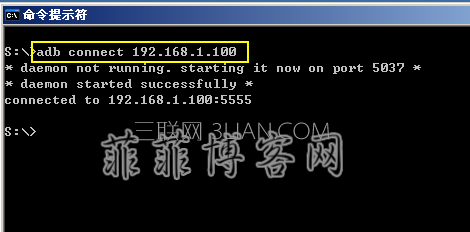
① 無線連接:輸入 adb connect 你的手機內網IP,回車後顯示已連線即成功。
② USB 連接:輸入 adb devices,回車查看手機是否已進入 ADB 調試模式。
連接成功後,執行 adb shell 就進入了真正的安卓遠端 shell 命令模式(前面的指令其實都是在 PC 端執行的)。這時候就能開始使用一些 Linux 通用指令了。
執行 top(或 ps):查看手機 CPU 與記憶體資源佔用情況。
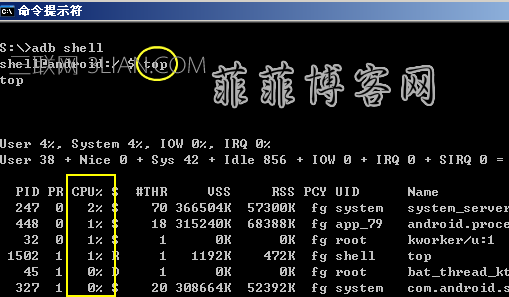
執行 netstat:查看網路連接狀態(用法和 Windows 下同樣)。
執行 su:以 root 權限執行 shell,提示符號會從 $ 變成 #。
執行 cat /proc/meminfo:查看記憶體資訊。
執行 cat /proc/cpuinfo:查看 CPU 硬體資訊。
執行 tcpdump:這是手機端的抓包工具,用於分析網路封包。
執行 reboot:重啟;後面帶上 recovery 則重啟進入刷機模式。
pwd        查看當前所在目錄
cd xxx     進入指定目錄
ls         列出當前目錄下的所有檔案
rm xxx     刪除指定檔案或目錄(誤刪不可恢復,請謹慎使用)
mkdir xxx  建立指定目錄
ADB 的能力遠不止診斷。實務上還常用來:
adb install / uninstall:跳過應用商店直接安裝或移除 APK。adb push / adb pull:在電腦與手機之間雙向傳輸檔案,速度往往優於 MTP 模式。adb logcat:即時抓取系統日誌,是排查閃退問題最有效的工具。adb shell input tap/swipe/text:模擬點擊、滑動與文字輸入,可寫成腳本做自動化操作。adb backup:備份應用資料(新版本 Android 對此功能的支援已逐步收緊)。安全提醒:USB 調試一旦開啟,任何能實體接觸到你電腦的使用者都能對手機執行高權限操作。建議在「開發者選項」中關閉「透過 USB 安裝應用」等用不到的項目,用完後及時關閉 USB 調試,且不要連接來歷不明的電腦。
 小米手機如何卸載小米生活?電腦助手操作教學
部分小米手機預裝的應用無法直接從桌面卸載,例如「小米生活」。若使用者希望移除這類預裝程式,可透過電腦助手處理。 將手機以 USB 連線到電腦,開啟 360 手機助手等工具
 安卓手機「沒有 SIM 卡」提示怎麼去掉?圖文教學
安卓手機總跳出「沒有 SIM 卡」的提示該怎麼去除呢?其實方法並不難,下面就來了解具體的去除步驟。安卓手機沒有 SIM 卡提示去除方法準備條件去除這個提示需要手機先取得
 教你使用三星Note3快速一覽功能
三星Note3的快速一覽功能,可在螢幕關閉時,將手在感測器上方移動約2至3秒,螢幕會顯示時間、未接來電、短信與電量等狀態。 先進入應用程式。 點擊設定。 選擇控制。
 華為榮耀7鬧鐘不響的檢查重點
若華為榮耀7的鬧鐘沒有正常響鈴,可以先檢查鬧鐘本身是否開啟,以及手機是否處於靜音或震動模式。建議進入鬧鐘設定,確認靜音模式下仍要響鈴,並新建幾個近期鬧鐘測試。若手機關機,