

編輯:Android 手機教學
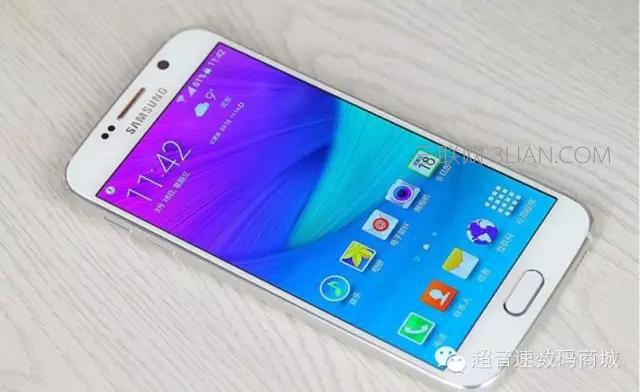
安卓的彈性在於「同一件事常常有好幾種做法」。以下整理二十六條實用操作,從網路分享、輸入法、通知管理到桌面自訂,多數都不需要安裝額外套件。
1. 手機當 Wi-Fi 熱點:只要有訊號,就能用手機建立熱點讓筆電與平板上網。提醒一下,部分電信方案會對分享功能另外計費,使用前先確認自己的資費。
2. 監控數據用量:在設定的「數據用量」頁面可以看到用量曲線與警示門檻,也能限制背景資料傳輸,接近額度上限時不必等到被限速才發現。
3. 地圖離線下載:在 Wi-Fi 環境開啟地圖,搜尋要離線使用的區域後從選單選擇離線使用,之後沒有網路也能導航,同時省下漫游或行動網路流量。
4. 跨裝置分頁同步:電腦與手機都裝同一個瀏覽器並登入同一帳號,電腦上開啟的分頁會出現在手機上,通勤路上接著讀即可。
5. 換鍵盤:這是安卓最有意思的地方之一。除了原廠鍵盤,也可以安裝滑動輸入、預測輸入或各家第三方鍵盤,登入後到語言與輸入設定中啟用即可。
6. 臉部解鎖:在安全性設定中啟用臉部辨識,對著鏡頭就能開機。它比密碼方便,但安全等級較低,適合搭配其他鎖定方式一起使用。
7. 翻面靜音:不想接的來電,把手機翻過來讓螢幕朝下即可靜音。
8. 開機就登入帳號:第一次設定時登入自己的帳號,之後瀏覽紀錄、行事曆、郵件都能在手機上直接取用。
9. 資料備份到雲端:手機遺失或恢復原廠設定後,用同一帳號登入就能把備份拉回來,快速回到原本的狀態。
10. 應用自動更新:在商店中開啟自動更新,還可限定只在 Wi-Fi 下進行,省去手動逐一更新的時間。
11. 加入其他網路服務帳號:設定的「帳號」頁面可以加入社群平台等服務,之後分享照片與動態會直接出現在分享選單裡。
12. 相簿直接分享:在相簿中選取照片按分享,會列出所有支援的管道,不必先開啟某個應用再匯入。安裝的應用越多,可用的分享方式越豐富。
13. 小工具(Widget):把重要資訊做成小工具放桌面,天氣、時間、新聞不必開應用就能看到。在小工具清單中長按某一項拖到桌面即可。
14. 電源控制小工具:幾乎所有安卓機都內建這一項,能快速切換亮度、Wi-Fi 等常用功能。
15. 移除圖示:按住桌面圖標拖到「刪除」區即可移除,只清掉捷徑,應用本身並不會被解除安裝。
16. 建立資料夾:把一個圖標拖到另一個圖標上,就會自動建立資料夾,桌面立刻清爽。
17. 聯絡人捷徑:重要的人也可以做成桌面捷徑,一通電話或一則訊息只需一次點擊。
18. 多工切換:點擊系統的「最近任務」按鈕,就能在各個應用之間來回切換,也能直接關閉不需要的程式。
19. 通知中心:從螢幕頂端往下拉開啟通知中心,新訊息、社群動態、系統提醒都集中在這裡,也可以直接展開回覆。
20. Android Beam:兩台支援 NFC 的手機靠在一起,就能交換聯絡資訊、分享照片,甚至傳遞應用程式連結。近年的高階機型多半都具備這個功能。
21. 自動化:Tasker、Automagic 這類工具可以設定條件觸發動作,例如走進辦公室自動靜音、連上車機藍牙時自動開啟導航。
22. 截圖:同時按住電源鍵與音量減即可。小技巧:路途中電量偏低時,把目的地的路線截一張圖,比開著導航螢幕省電得多。
23. 語音助理:內建的 Google Now 這類服務不只是搜尋,還能設定提醒、查詢賽況、語音導航,習慣之後會大幅減少打字。
24. 允許未知來源:安全性設定中可開放安裝第三方來源的應用,方便取得應用商店沒有的程式,但同時也讓惡意軟體多了機會,非必要不建議長期開啟。
25. 小工具直達功能:不少小工具不只顯示資訊,點一下就能直接撥號、寫訊息或控制家電,比逐層點選快得多。
26. 主畫面自訂:桌面啟動器可以整套替換,圖示包、手勢、進出場動畫都能調整,這是安卓與其他系統體驗差距最明顯的一塊。
 安卓手機怎麼隱藏相簿?.nomedia 檔案的用法
手機裡難免有些照片不想被隨意翻到。安卓系統提供了一個簡單機制:只要在資料夾放進特定的空白檔,圖庫就不會去掃描它。 做法 1. 用ES檔案瀏覽器或其他檔案管理器開啟SD卡
 手機顯示「不在服務區」的五種常見原因
「不在服務區」這五個字,幾乎每個人都遇過。原因不止一種,搞清楚了才知道該換位置還是該報修。 首先是訊號盲區。這包括網路覆蓋範圍之外的地區,例如尚未建置通信設施的郊區與鄉村
 OPPO R7Plus三指截屏怎麼開啟
不想記住按鍵組合,也不想每次截圖都要拉通知列?R7Plus支援用三指往下滑的動作直接截屏,學一次終身受用。 步驟一:進入手勢設定 開啟【設定】,點擊【手勢體感】,再點擊【
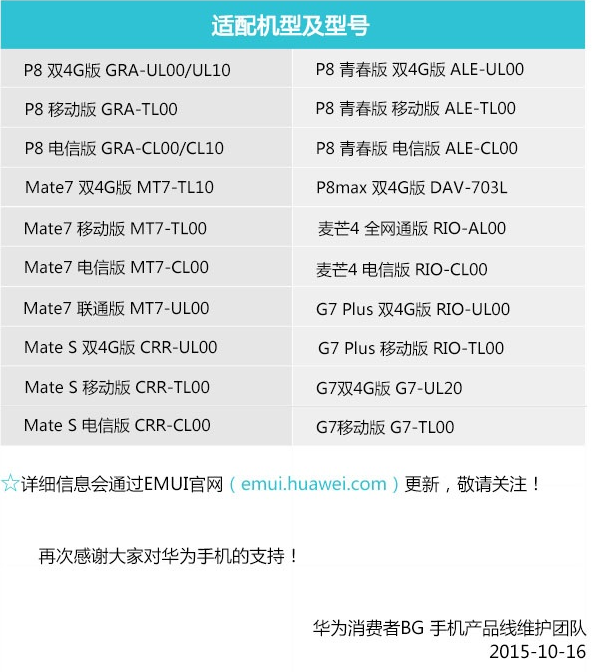 華為與榮耀 Android 6.0 升級公告:適配機型一覽
華為計劃自 11 月起陸續在部分機型上開啟 Android M 版本的內測體驗,參與機型相當多。Android M 也就是 Android 6.0,華為在 EMUI 的版