

編輯:Android 手機教學
安卓的貼心之處往往藏在細節裡。以下十個技巧從輸入法一路談到備份還原,都是不需要額外花錢、卻能立刻改善使用體驗的操作。
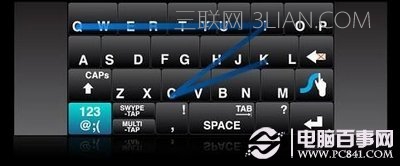
用虛擬鍵盤打英文時,為了輸入標點符號常常得切換版面,相當累贅。其實只要長按「句點」鍵,就會彈出常用符號的小面板,滑一下就能選取。
如果你不喜歡逐字敲擊,也可以試試滑動輸入法(Swype 這類)。手指在單詞的字母之間滑行,詞庫就會推測出你要的字,順序、多餘路徑都不用太在意。這類輸入法在不少英文環境的機型中是內建的,中文使用者則可挑選支援注音或拼音滑動輸出的方案。
除了密碼與圖形解鎖,還可以用前置鏡頭做人臉辨識,拿起手機看一眼就開。要注意的是,早期單純的影像比對存在被照片騙過的風險,後續機型多已加入眨眼偵測等活體判斷,安全性明顯提升。高安全需求的裝置,仍建議以密碼或生物辨識為主。

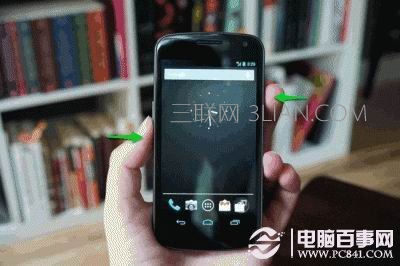
較新的系統版本多支援「電源鍵+音量減」,部分機型則是「返回鍵+電源鍵」,也有機型需要按住數秒直到聽見快門聲。截好的圖會出現在相簿的 Screenshots 資料夾中。不確定自己是哪一種時,在設定裡搜尋「截圖」通常會直接顯示該機型的官方做法。
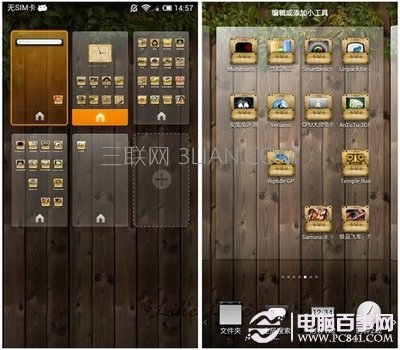
主畫面往往有好幾頁,圖示與小工具越堆越亂。把所有頁面翻到最後一頁,點擊頁面的管理入口,就能以拖曳方式重新排列順序或刪除不要的頁面;常用的那一頁也可以設為按下 Home 鍵時的預設停靠頁。
與其每次開通訊錄找人,不如把固定聯絡的幾位做成桌面小工具,點一下就能直接撥號或傳訊。這類小工具在美觀與效率之間取得了不錯的平衡。
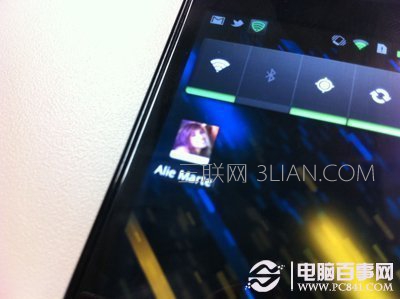
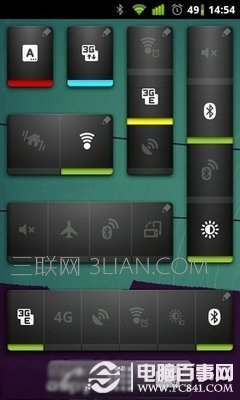
關 Wi-Fi、藍牙、GPS、帳號同步、螢幕亮度——這些一天要動好幾次的開關,做成桌面小工具後一步就能完成,不必每次都鑽進設定裡。
被更新通知反覆打擾時,直接把商店設為自動更新即可。擔心行動網路用量,就勾選「僅在 Wi-Fi 下自動更新」,兩件事一次解決。
把相簿與雲端帳號綁定後,拍攝的內容會自動備份到私人資料夾,電腦登入同一帳號就能瀏覽與下載。同步條件可自訂,例如只在 Wi-Fi 環境、或只在充電時才上傳,流量與電量都不必操心。
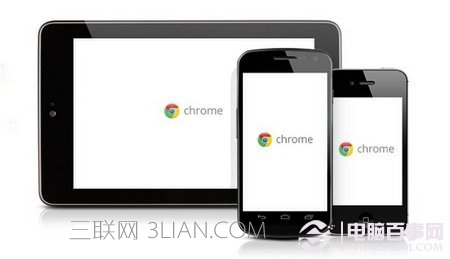
改用 Chrome 之後,電腦、平板、手機上的分頁可以互相看見。在手机上開啟分頁清單,就能接著讀電腦上沒看完的頁面;需要處理敏感內容時,則用無痕模式,不留下紀錄。
要換新機時,先在原廠或系統的備份功能中把應用清單與資料打包,過程可能需要數分鐘;新機登入同一帳號後,用對應的還原入口把資料拉回來,桌面配置與應用幾乎可以原樣復原。備份完成、確認無誤,再動手恢復原廠設定。
 Google Play 服務已停止運行怎麼辦?
簡單說,Google Play 服務就是一個提供服務支援的元件。很多玩家下載遊戲或應用後都需 Google Play 服務才能正常運行,否則會出現各種故障。 解決方法:
 安卓手機螢幕劃不動?靜電才是主因
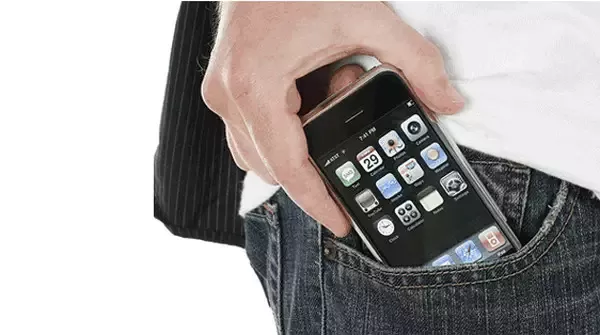
問:安卓手機螢幕突然劃不動,是怎麼回事? 答:出現這種情況,最主要的原因就是靜電。 其實大家應該有這樣的感覺:越是乾燥的季節越容易出現這個問題,而且一般都是手機放在口袋內
 新浪微博忘記密碼怎麼找回?三種途徑
依你當初的註冊方式,找回密碼的路徑不太一樣,以下三種對照著挑。 一、用郵箱或會員帳號找回 直接前往 login.sina.com.cn,點「找回密碼」,依畫面提示操作即可
 安卓手機垃圾清理教學
Android手機用久了容易累積快取與殘留檔案,若想深度清理,通常需要Root權限與檔案管理工具。常見清理位置包括cache快取、log記錄與dalvik-cache。其