

編輯:Android 手機教學
以下以電腦端的 Root 工具搭配手機端程式的方式說明,五個步驟走完就能取得系統最高權限。
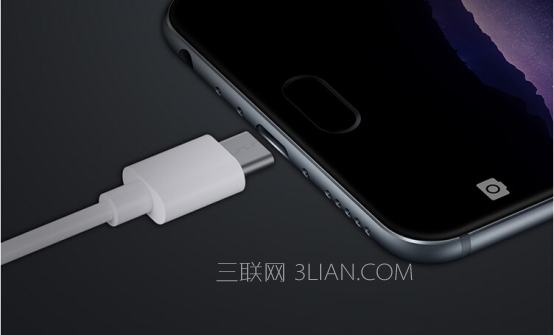
用數據線連接手機與電腦,下拉通知列,在 USB 用途中選擇「檔案傳輸/媒體裝置(MTP)」或「大容量儲存裝置」,電腦即可正確辨識裝置。單純充電模式通常不足以讓工具完成推送。
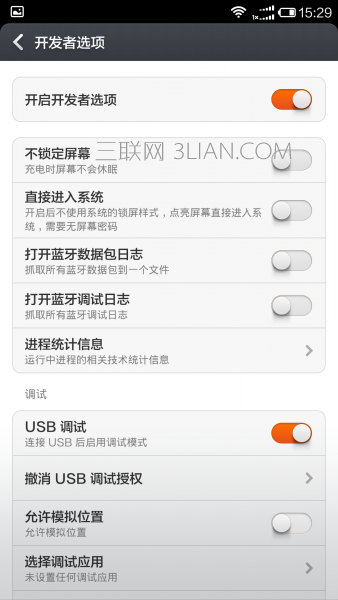
若尚未開啟除錯,前往「設定-開發者選項」開啟 USB 除錯;找不到開發者選項時,先在「關於手機」中連續點擊「內部版本號」數次解鎖。連線後手機上會跳出授權確認視窗,記得勾選「一律允許本電腦」再按確定。
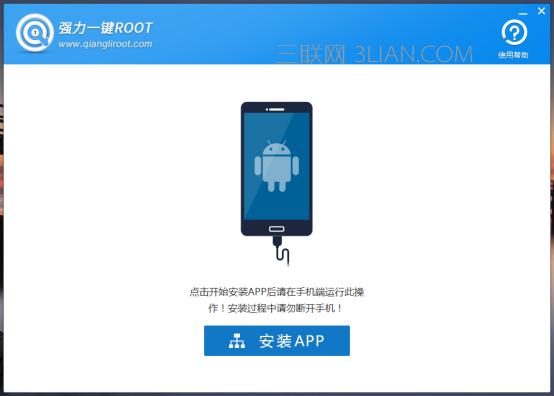
開啟電腦端的強力一鍵 Root,確認已辨識到裝置後,點擊「安裝 APP」,工具會把手機端程式推送過來並完成安裝。
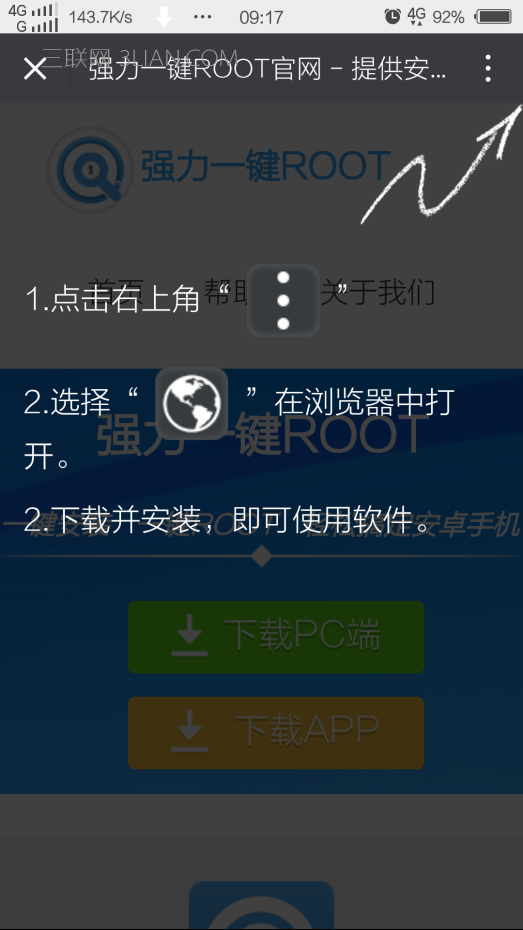
若不想用電腦,也可以直接用手機完成安裝:開啟瀏覽器進入工具官網,用手機掃描頁面右下角的 QR Code,接著點選右上角的選單並選擇用瀏覽器開啟,再下載安裝 Android 版本即可。
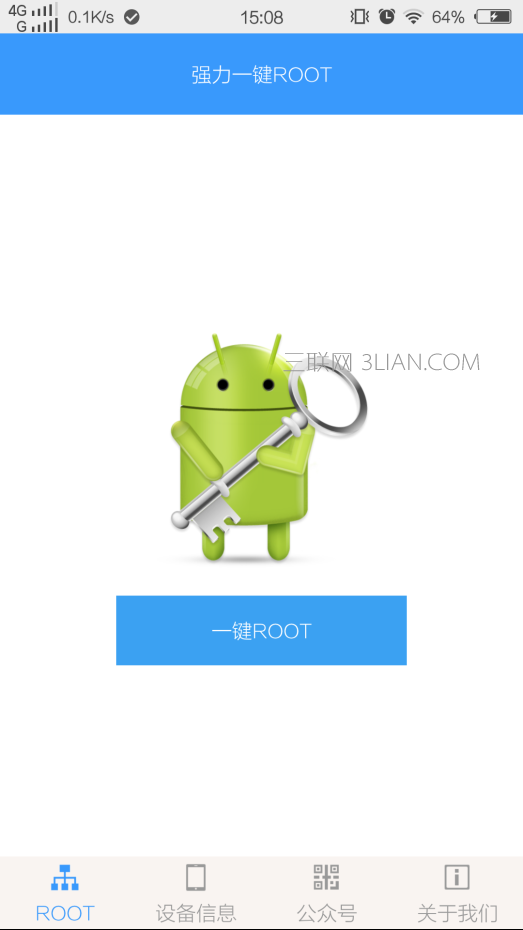
開啟手機端的程式,點擊「立即體驗」後選擇「一鍵 ROOT」,接著耐心等待工具完成作業。這段時間請保持網路連線與螢幕解鎖。
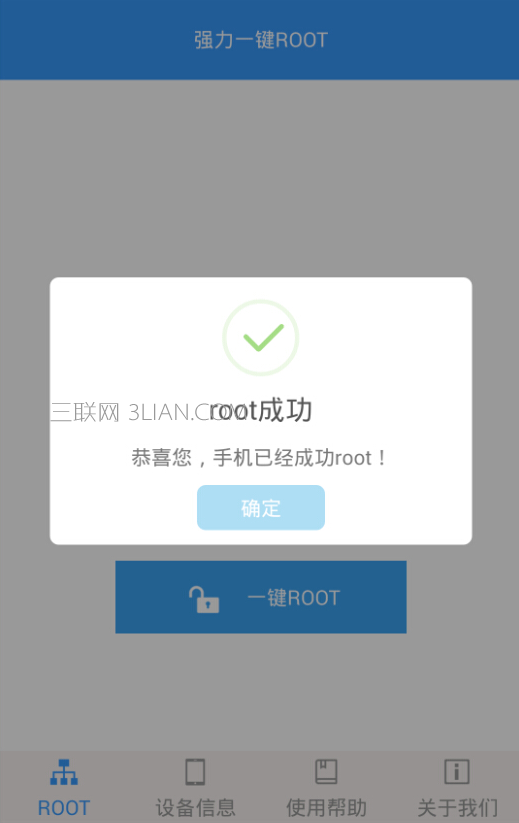
看到「root 成功,恭喜你,手機已經成功 root」的提示後,點擊「確定」即可。之後任何應用要求系統權限時都會先經過確認,建議保持這個設定,並定期檢查授權清單。
 安卓手機恢復原廠設定會怎樣?後果與步驟一次看
安卓手機恢復原廠設定會發生什麼事?先說說什麼是恢復原廠設定:通常指的是手機格式化。一旦格式化,手機將不再保留你原本的軟體與資料,因此若打算恢復原廠設定,建議先備份重要資訊
 安卓手機 NFC 功能是什麼?
近場通訊(Near Field Communication,NFC)是一種短距離高頻無線電技術,工作頻率為 13.56MHz,有效距離約在 20 公分以內,傳輸速率有三種
 華為 U9508 榮耀四核愛享版一鍵 Root 教學
不知道該怎麼替華為榮耀四核(U9508)取得 Root 權限嗎?這篇簡單易懂的一鍵 Root 教學,正好能幫你解決困擾,一起來看看具體該怎麼做。 操作一:連接手機設備 用
 小米 2S 與 2A 差在哪?該買哪一款
小米 2S 與小米 2A 同日發表,售價分別為 1999 元與 1499 元。兩者究竟差在哪,以下逐項對照。 處理器:2S 採用高通驍龍 600 四核心 1.7GHz;2