

編輯:初階開發
想讓 App 的文字呈現擺脫系統預設,最直覺的做法就是自己帶字體檔進去。Android 完全支援這種玩法,只要在 assets 裡放進 TrueType 檔(.ttf),幾行程式碼就能套用。
Windows 使用者的 C:\Windows\Fonts 目錄裡就有大量現成的 ttf 可挑。但這裡有個務實的提醒:Assets 對單一檔案有 1MB 左右的體積限制,中文字型动辄十幾 MB,直接塞進去通常不可行。因此實機驗證時,先用一套體積小的英文字型把流程跑通,是比較穩健的順序。
把字體放進 assets/fonts/ 之後,用 Typeface.createFromAsset() 載入,再交給 TextView:
Typeface tf = Typeface.createFromAsset(getAssets(), "fonts/android123.ttf");

TextView tv = (TextView) findViewById(R.id.text);
tv.setTypeface(tf);              // 套用自訂字型
tv.setText("CWJ Test");
tv.setTextSize(12);
tv.setTextColor(Color.RED);
路徑是相對於 assets 的相對路徑,所以寫 "fonts/android123.ttf" 而不是絕對路徑。檔名大小寫要與實際檔案完全一致,否則會收到 RuntimeException。
如果確實需要中文,有幾條路可走。一是做字型子集化,只保留實際用到的字集,把檔案壓到數百 KB;二是改從 sdcard 或 App 私有目錄載入,用 Typeface.createFromFile(),首次啟動時再從伺服器下載;三是改用系統內建字型搭配 setTypeface 的風格參數,取捨在於設計一致性與安裝包大小。
順帶一提,粗體與斜體不必準備多套字型檔,直接呼叫 tv.setTypeface(tf, Typeface.BOLD) 就能讓系統套用對應風格。
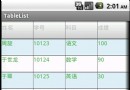 Android 美觀 ListView 表格:水平捲動與自訂底色
用 ListView 做出表格效果這個範例以 ListView 呈現多欄資料,並加入水平捲動與自訂底色,讓列表更像表格。核心做法是將 ListView 放進 Horizo
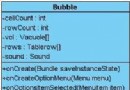 Android 編程實作:捏泡泡小遊戲
這是一個簡單的 Android 小遊戲,主要用來示範 Activity、自訂元件、觸控事件與音效播放。專案包含 Bubble、Vacuole 與 Sound 三個主要類別
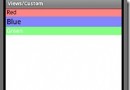 Android ApiDemo 逐項拆解:Graphics 與 View 篇(下)
接續上一篇,這裡整理 ApiDemo 中 Gallery、Grid、ImageSwitcher、ImageView、LayoutAnimation 與 LinearLay
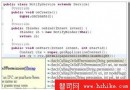 Android 開發講義(五):IBinder 安全性與跨進程 Activity 溝通
十三、IBinder 介面與它的安全機制 Activity 物件與 Service 物件通常執行在不同的 process 裡,各有不同的 UID。因為彼此獨立,Activ