

編輯:初階開發
本篇以實作思維帶大家理解 Android 輸入法的開發要點。核心概念其實很朴素——把「輸入碼」與「對應結果」建立成資料表,再透過查詢來完成匹配。以下就幾種常見輸入法逐一說明。
我們建立一個名為 BiHua 的表,包含兩個欄位:input 存放輸入碼、value 存放匹配出的結果。舉例來說,輸入「111211」就能匹配出「彗」與「慧」兩個筆畫相近的字;而一筆就能輸入的常用字如「一不在有來大地到要可而於下過事」,則可以把常用字優先排到前面。
這裡建立一個名為 CN 的表。無論是單字、詞組還是五筆碼,都可以放在同一張表中,讓查找更方便。以王碼為例,輸入「ep」可匹配出「愛」,輸入「jqb」可匹配出「昂」——其中 ep、jqb 就是 input 欄位,而「愛」「昂」則是對應的 value 欄位,以此類推。
這個就更簡單了,把常用單詞表全部放進資料庫,輸入 a 就自動匹配 apple、arm 這類單詞,本質上就是包含關係的 autocomplete 實作,找一份詞典直接匯入即可。
一個字一個字地輸入實在太慢,這時不必採用太複雜的演算法,只要加入類似「zhongguo」對應「中國」這樣的詞組即可。經過初步測試,SQLite 資料庫在 Android 上的表現還算不錯,但仍不建議以此方式製作商用輸入法。
不通常用 G1 附帶的 QWERTY 鍵盤時,可以試試九宮格輸入法。傳統手機鍵盤上,1 鍵對應符號,2 鍵刻著 a、b、c,9 鍵則刻著 w、x、y、z。我們不必遍歷,只要記錄按鍵順序即可:輸入「ding」就是 3464,「chen」就是 2436,最後再套用第四點的查表方式轉成中文即可,是不是相當直觀呢?
這裡可以充分發揮 Android 的觸控優勢:透過 Gallery 控件實現觸控滾動,把每個候選字當作一個 TextView(因為都派生自 View),再用 listener 攔截按下事件,就達到了觸控選字的效果。若是 QWERTY 配置、按鍵排列較為密集,則可使用 View 提供的長按 listener 來獲取長按事件,顯示放大的按鍵資訊——這點可以參考 iPhone 輸入法的做法。
如果你對 Android 輸入法或中文輸入仍有疑問,歡迎到開發論壇一起討論交流。
 關於 Android 中 sdcard 讀寫的常見錯誤與排查
剛接觸 Android 開發時,往 sdcard 推送文件經常會失敗。本文整理幾種典型的錯誤訊息與對應的解法。 典型錯誤訊息 [2011-05-04 08:45:33]
 用 USB 讓 Android 手機共享電腦網路
除了手機透過 USB 分享網路給電腦,也可以反向讓手機使用電腦網路。這類做法通常需要電腦端驅動、支援 USB 網路共享的 ROM,以及手機端具備足夠權限來設定網卡與路由。
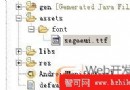 解決 Android TextView 無法顯示音標的字體難題
在開發一款小型字典應用的過程中,測試人員回報了一個看似不起眼卻相當惱人的問題:介面上的音標遲遲無法正常顯示,原本該出現的符號不是變成空白,就是顯示成一個個「豆腐字」。 排
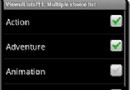 Android ApiDemo 圖形與視圖(四):ListView 效能優化與 ProgressBar 全解
本篇繼續整理 ApiDemo「Graphics and Views」第 58 到 69 號範例,主題集中在兩塊:一是 ListView 的選擇模式與高效 Adapter