

編輯:初階開發
剛接觸 Android 開發時,往 sdcard 推送文件經常會失敗。本文整理幾種典型的錯誤訊息與對應的解法。
[2011-05-04 08:45:33] Failed to push the item(s).
[2011-05-04 08:55:19] Failed to push selection: Invalid argument
Failed to push XXXXX.txt on emulator- : Read-only file system
原因:模擬器沒有正確掛載 sdcard,導致該路徑為唯讀。
解法:啟動模擬器時,透過 -sdcard 參數指定鏡像檔,且路徑必須是絕對路徑,例如:
-sdcard E:\android\android-sdk-Windows\tools\sdcard.img
這個絕對路徑中不能含有空格(例如 Program Files 這類目錄名稱)。
另外,建立鏡像檔時的卷標必須是 sdcard:
mksdcard -l sdcard 128M e:\haogood.image
而不能寫成 mksdcard -l haogood 128M e:\haogood.image。
在 2.2 版 SDK 之後的 ADT 中,有兩種做法:新建 AVD(Android 虛擬設備)時直接建立一張虛擬卡,或者指定載入先前用 mksdcard 建立的 image 檔。預設的虛擬卡類型為 SD Card,這與實際 Android 硬體的情況是一致的。
解法:重啟 Eclipse 即可。
可能原因:下載的 SDK 版本太新,與 ADT 不相容。網路上大致有兩種安裝策略:一是自行下載最新版 Android SDK;二是先裝舊版 SDK(1.6 之前),加入 Eclipse 後,再讓 Eclipse 自行更新。
原因:Android 不支援中文檔名的文件。把檔名改為純英文數字即可解決。
上述方法我都試過卻仍然無效,後來才找到真正的原因:並不是權限或路徑的問題,而是檔案傳輸時間太短——檔案還沒完整寫入就已經判定失敗。改用檔案總管或 DDMS 的檔案總管視圖手動拖入,並耐心等待寫入完成,問題就消失了。
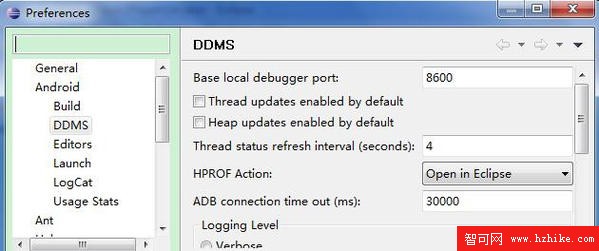
操作完成後確認檔案存在,即代表成功。
遇到 sdcard 相關錯誤,建議依序檢查:一、模擬器是否正確掛載 sdcard(含絕對路徑與無空格);二、adb 是否正常( Eclipse 重啟、SDK 與 ADT 版本是否匹配);三、檔名是否純英數;四、寫入是否已經真正完成。多數「莫名失敗」其實落在第四點。
 Android 開發工具巡禮:App Inventor
隨著 Android 設備的日益普及,為讓更多人參與到 Android 軟體開發中來,Google 官方推出了一款名為 App Inventor 的開發工具,讓用戶無需編
 關於 Android 中 sdcard 讀寫的常見錯誤與排查
剛接觸 Android 開發時,往 sdcard 推送文件經常會失敗。本文整理幾種典型的錯誤訊息與對應的解法。 典型錯誤訊息 [2011-05-04 08:45:33]
 在 Android 的 res/raw 建立自定義資源並讀取
建立 Android 資源檔其實不難,但如果要放的是「原生格式」的自訂資源(例如一個文字檔、一份設定檔),很多人會一時不知該放哪裡。以下是最簡潔的做法。 一、在 res
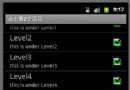 SimpleAdapter 搭配 ListActivity 實作多欄清單
這段時間都在看 Java,Android 放了一陣子,現在回過頭慢慢補。這次要做的是一個圖片加兩行文字的多欄清單。 要達到這個效果,最省事的做法是 ListActivi