

編輯:初階開發
這篇文章示範一個常見需求:讓自訂 View 每隔一段時間自動重繪,做出一條逐步前進的進度條。整個範例由兩個類組成:StartView(Activity,負責計時與觸發刷新)與 GameView(繼承 View,負責繪圖)。
關鍵點在於:背景線程只負責「發送訊息」,真正的重繪必須回到 UI 線程執行。範例中自訂了一個 REFRESH 訊息標識,由 Handler 接收後呼叫 invalidate()。
package CityLife.VIEW;

import android.app.Activity;
import android.os.Bundle;
import android.os.Handler;
import android.os.Message;
import android.view.Window;
import android.view.WindowManager;

public class StartView extends Activity
{
    private static final int REFRESH = 0x000001;
    /* 聲明 GameView 類對象 */
    private GameView mGameView = null;

    Handler myHandler = new Handler() {
        // 接收到消息後處理
        public void handleMessage(Message msg) {
            switch (msg.what) {
            case StartView.REFRESH:
                // 刷新
                // 注意:這裡的刷新界面實際上是在 UI 線程中執行的,
                // 不是另外開啟一個線程,這點要搞清楚
                mGameView.invalidate();
                break;
            }
            super.handleMessage(msg);
        }
    };

    /** Called when the activity is first created. */
    @Override
    public void onCreate(Bundle savedInstanceState) {
        // 設置全屏
        this.requestWindowFeature(Window.FEATURE_NO_TITLE);
        this.getWindow().setFlags(WindowManager.LayoutParams.TYPE_STATUS_BAR,
                                  WindowManager.LayoutParams.TYPE_STATUS_BAR);
        super.onCreate(savedInstanceState);
        setContentView(R.layout.main);

        /* 實例化 GameView 對象 */
        this.mGameView = new GameView(this);
        // 設置顯示為我們自定義的 View (GameView)
        setContentView(mGameView);

        // 開啟線程
        new Thread(new GameThread()).start();
    }

    public class GameThread implements Runnable
    {
        public void run() {
            while (!Thread.currentThread().isInterrupted()) {
                Message message = new Message();
                message.what = StartView.REFRESH;
                // 發送消息
                StartView.this.myHandler.sendMessage(message);
                try {
                    Thread.sleep(100);
                } catch (InterruptedException e) {
                    Thread.currentThread().interrupt();
                }
            }
        }
    }
}
這裡有兩個細節值得注意。第一,Thread.sleep(100) 決定了刷新節奏,數值越小畫面越順,但也越耗電、越吃 CPU。第二,線程迴圈檢查了 isInterrupted(),這是讓計時線程能夠被終止的基本寫法。
GameView 在構造函數中載入圖片資源、計算初始繪製座標,並在 onDraw 中每次讓進度條往右推進兩個像素,直到填滿為止。
package CityLife.VIEW;

import android.content.Context;
import android.graphics.Bitmap;
import android.graphics.BitmapFactory;
import android.graphics.Canvas;
import android.graphics.Paint;
import android.graphics.Rect;
import android.graphics.Paint.Style;
import android.view.View;

public class GameView extends View
{
    int startDrawBgX, startDrawBgY;
    int startProgressX, startProgressY;
    int startRectX, startRectY;
    int rectW, rectH;

    Bitmap bmpStartBg;
    Bitmap bmpProgressBar;

    public GameView(Context context)
    {
        super(context);

        bmpStartBg = BitmapFactory.decodeResource(getResources(), R.drawable.startbg);
        startDrawBgY = (480 - bmpStartBg.getHeight()) / 2 - 40;
        startDrawBgX = (320 - bmpStartBg.getWidth()) / 2;

        bmpProgressBar = BitmapFactory.decodeResource(getResources(), R.drawable.progressbg);
        startProgressY = (480 - bmpProgressBar.getHeight()) / 2 - 15;
        startProgressX = (320 - bmpProgressBar.getWidth()) / 2;

        startRectX = startProgressX;
        startRectY = startProgressY;
        rectW = startProgressX + bmpProgressBar.getWidth();
        rectH = startProgressY + bmpProgressBar.getHeight();
    }

    public void onDraw(Canvas canvas)
    {
        if (startRectX < startProgressX + bmpProgressBar.getWidth()) {
            startRectX = startRectX + 2;
        }

        // 首先定義一個 Paint
        Paint paint = new Paint();
        paint.setColor(UsedColor.startBgColor);
        // 設置樣式 - 填充
        paint.setStyle(Style.FILL);
        // 繪製一個矩形(相當於清背景)
        canvas.drawRect(new Rect(0, 0, getWidth(), getHeight()), paint);

        /******** 繪圖 ********/
        // 輸出背景圖片
        canvas.drawBitmap(bmpStartBg, startDrawBgX, startDrawBgY, paint);
        canvas.drawBitmap(bmpProgressBar, startProgressX, startProgressY, paint);

        paint.setColor(UsedColor.progressBgColor);
        canvas.drawRect(new Rect(startRectX, startRectY, rectW, rectH), paint);
    }
}
範例中的 320、480 是寫死的螢幕尺寸,實機專案應改用 getWidth()、getHeight() 或 DisplayMetrics 取得實際解析度,才能相容不同機型。
另外,在 onDraw 裡 new 一個 Paint 對象並不理想,因為它會被高頻呼叫。實務上通常把 Paint 提到類成員,在構造函數中建立一次即可。若追求更順的動畫效果,也可以改用 SurfaceView 搭配獨立繪圖線程,避免受 UI 線程排程影響。
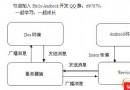 Android Socket 編程:非阻擋 I/O 伺服器與 Service 範例
改良目標 傳統 Socket 聊天範例常有兩個問題:伺服器在等待連線時容易造成 I/O 阻擋;伺服器端也缺少使用者列表,無法將訊息廣播給所有已連線的客戶端。因此可改用非阻
 Android 開發環境配置全流程(Eclipse + ADT)
一、下載所需工具 (1)Eclipse 到官網下載 Eclipse for Java EE 的最新 Windows 版本。 下載頁:https://www.eclips
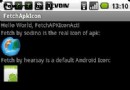 如何正確讀取「未安裝」APK 的圖示與資訊
網路上關於「取得未安裝 APK 圖示」的分享很多,但大多是互相轉貼,跑起來只得到 Android 預設的小機器人。問題出在直接使用 PackageManager.ge
 Android 開發講義(二):DDMS 模擬簡訊、Layout 的服務觀與繼承/委託抉擇
八、如何從 DDMS 發送簡訊給應用程式 切換到 DDMS 路徑一:在 Eclipse 的 Android 程式編輯畫面,點擊右上角的 DDMS 按鈕,再從清單中選取即可