

編輯:初階開發
到官網下載 Eclipse for Java EE 的最新 Windows 版本。
下載頁:https://www.eclipse.org/downloads/
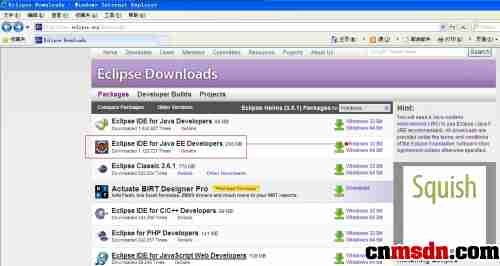
▲ 下載 Eclipse
到 Sun 官網下載 Java SE Development Kit,選擇 JDK 6 Update 12。
下載頁:https://java.sun.com/javase/downloads/index.jsp
(或 https://www.oracle.com/technetwork/java/javase/downloads/index.html)
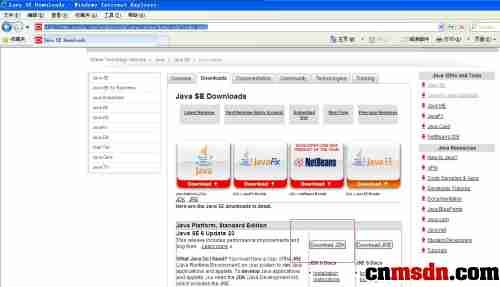
▲ 下載 JDK 6
到 Google 官方網站下載 Windows 版的 Android 開發包:
https://dl.google.com/android/android-sdk-Windows-1.5_r2.zip
1. 啟動解壓後 Eclipse 目錄下的 eclipse.exe。
2. 點選「Help」→「Software Updates」,在開啟的視窗中切換到「Available Software」頁籤。
3. 點擊「Add Site…」,加入 https://dl-ssl.google.com/android/eclipse/ 後按 OK。
4. 對剛加入的項目點擊「Install…」,開始安裝 ADT(Android Development Tools)。
5. Eclipse 會自動下載並安裝 ADT,完成後提示重啟,按 OK 重啟即可。
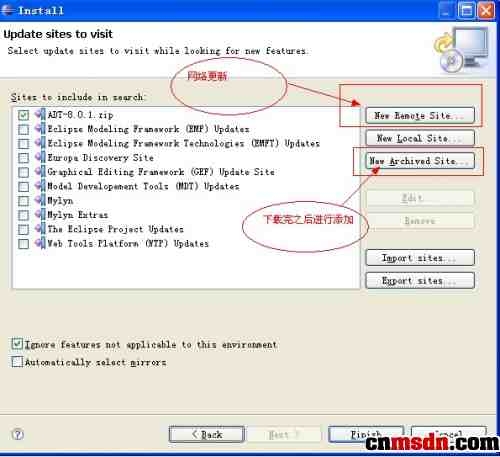
▲ 安裝 ADT
重啟 Eclipse 後,開啟 Window → Preferences → Android,在 SDK Location 中指定剛才解壓的 Android SDK 目錄,按 Apply 讓 ADT 載入各版本的 target 資訊。
補充說明:以上流程對應的是 Android 1.5 時期的 Eclipse + ADT 組合。現今主流開發已全面轉向 Android Studio,SDK 透過 sdkmanager 管理,ADT 也不再維護。若只是維護舊專案,建議仍沿用當時的 Eclipse 版本以避免相容問題。
 Android 調試工具 Monkey 壓力測試實戰
許多 Android 開發者因為沒有充分測試自己的軟體,導致應用頻頻出現 FC(Force Close)。其實,我們可以借助 Android 固件自帶的 Monkey 工
 Android IPC 框架分析:Binder、Service 與 Service Manager
宏觀角度 在 Android 中,Activity 與 Service 可能託管於不同行程。不同行程之間若要交換資料,就屬於 IPC。Binder 是 Android 為
 Android 自定義 Notification:做一個帶進度條的通知
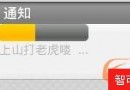
Notification 的通知界面可以用自己定義的版面來顯示,不必受限於系統預設的樣式。以下示範一個帶進度條的通知效果,適合下載、上傳這類需要顯示百分比的場景。 主要
 Android Binder 機制(七):Service 與用戶端的實際往來
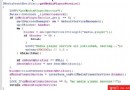
接上文。其實 BnMediaPlayerService 的 onTransact 結構並不複雜,就是一個 switch…case…,收到不同的請求就執行對應的程式碼調用。