

編輯:初階開發
Android 的開發環境由三塊組成:JDK、Android SDK,以及在 Eclipse 中負責整合的 ADT 外掛。三者齊備,才算真正能開始寫程式。
一、JDK。先裝 Java 開發套件,並確認 java -version 能正確輸出版本。若 Eclipse 啟動時抱怨找不到 JVM,可在 eclipse.ini 中以 -vm 參數明確指向 jvm.dll 的位置。
二、Android SDK。解壓後透過 SDK Manager 下載需要的 Platforms 與 Build Tools。至少要有與你 target 相符的 Platform,否則新建專案時會沒有選項。
三、ADT 外掛。在 Eclipse 中進入 Help → Install New Software,新增更新站台 https://dl-ssl.google.com/android/eclipse/,勾選 Developer Tools 安裝並重啟。
四、指定 SDK 路徑。Window → Preferences → Android,把 SDK Location 指向解壓目錄。這一步沒做,Eclipse 不會認得任何 Android 專案。
建立一個新的 Android Project,按下 Run。若模擬器順利開機並顯示預設畫面,環境就沒問題了。
更新站台連不上。網路環境無法直連 Google 時,改用手動下載 ADT 的 zip 檔,在同一畫面按 Archive 從本機安裝。
模擬器實在太慢。這是早期 ADT 的普遍狀況。能接實機就用實機,速度差異非常明顯;若必須用模擬器,可在 AVD 設定中調低 RAM 與關閉 Snapshot。
PATH 沒有設定。把 SDK 的 tools 與 platforms-tools 兩個目錄都加進系統 PATH,之後在命令列用 adb 操作會方便很多。
原始討論串(含更多細節與版本差異的討論)可參考:
https://www.9gphone.com/forum/viewthread.php?tid=6
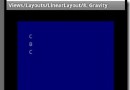 Android ApiDemo 圖形與視圖(三):從 LinearLayout 到 TableLayout 的布局實戰
本篇延續 ApiDemo 中「Graphics and Views」的閱讀筆記,涵蓋第 37 到第 57 號範例。這一段的重心很明確:把布局從「寫死在 XML 裡」變成「
 Android 本地化開發技巧
Android 可透過資源目錄自動適配語言與螢幕。語言方面,可在 res 下建立:values-zh-rCN:簡體中文。values-ja:日文。values-fr:法文
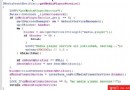 Android Binder 機制(七):Service 與用戶端的實際往來
接上文。其實 BnMediaPlayerService 的 onTransact 結構並不複雜,就是一個 switch…case…,收到不同的請求就執行對應的程式碼調用。
 自訂 Android DigitalClock 的時間格式
Android 的 DigitalClock 本身沒有直接提供設定時間格式的屬性,但可以透過繼承與覆寫的方式來自訂顯示內容。若只需要讓時鐘顯示小時與分鐘,可以修改原本的格