

編輯:初階開發
大家都知道,Bitmap 的疊加處理可以透過 Canvas 一層層繪製來完成,那麼 Drawable 又該如何合成呢?除了用 BitmapDrawable 的 getBitmap 方法把 Drawable 轉成 Bitmap 之外,還有一個既好用又簡單的類——LayerDrawable。顧名思義,它就是一個「圖層對象」。下面用一段簡潔的代碼來演示:
Bitmap bm = BitmapFactory.decodeResource(getResources(),R.drawable.cwj);
Drawable[] array = new Drawable[3];
array[0] = new PaintDrawable(Color.BLACK); //黑色
array[1] = new PaintDrawable(Color.WHITE); //白色
array[2] = new BitmapDrawable(bm); //位圖資源
LayerDrawable ld = new LayerDrawable(array); //參數為上面的Drawable數組
ld.setLayerInset(1, 1, 1, 1, 1); //第一個參數1代表數組的第二個元素,為白色
ld.setLayerInset(2, 2, 2, 2, 2); //第一個參數2代表數組的第三個元素,為位圖資源
mImageVIEw.setImageDrawable(ld);
這段代碼的關鍵在於 LayerDrawable。其中 setLayerInset 方法的原型為 public void setLayerInset (int index, int l, int t, int r, int b),第一個參數是圖層的索引號,後面四個參數分別對應 left、top、right 與 bottom。
如果只是想完成簡單的圖片合成,把第一、第二層的 PaintDrawable 換成 BitmapDrawable 即可實現圖片疊加。掌握了這個思路,多層圖形的合成便變得輕鬆而直觀。
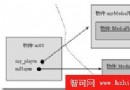 Android 開發講義(三):MediaPlayer 的三種設計寫法比較
本節用同一個 MP3 播放器需求,實作三種版本,逐步對比純繼承、繼承加委託混合、以及後續章節的純委託,藉此看清「繼承的副作用」究竟長什麼樣子。 範例一:採單純繼承 撰寫
 Android 自定義 Notification:做一個帶進度條的通知
Notification 的通知界面可以用自己定義的版面來顯示,不必受限於系統預設的樣式。以下示範一個帶進度條的通知效果,適合下載、上傳這類需要顯示百分比的場景。 主要
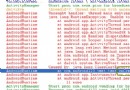 Android 調試技巧:Eclipse 行號顯示與 Logcat 錯誤定位
很多剛入門 Android 的開發者,常會遭遇 Force Close 或 ANR 這類問題。通常我們可以透過 Android 系統的錯誤日誌工具 Logcat 查看出錯
 Android RelativeLayout 屬性大全:相對定位用法完整整理
RelativeLayout 是 Android 最靈活的版面之一,它讓元件之間可以彼此參照定位,不必層層巢狀。但屬性名稱相近、方向容易搞混,實在值得整理成一份對照表。