

編輯:初階開發
在 Linux 環境下用 adb 安裝 APK,整個流程可以拆成「確認 adb 能運作」與「確認手機被辨識」兩步,最後才是安裝。
進入 SDK 的 tools 目錄,先嘗試重啟 adb 伺服器,再用 ps 確認有沒有殘留的 adb 行程:
[root@myhost android-sdk-Linux_x86]# ./tools/adb kill-server
[root@myhost android-sdk-Linux_x86]# ps -ef | grep adb
root     29404 29142  0 15:38 pts/2    00:00:00 grep adb
看到只有 grep 自己,代表 adb 確實沒有在跑。接著執行 adb devices,daemon 會自動啟動:
[root@myhost android-sdk-Linux_x86]# ./tools/adb devices
* daemon not running. starting it now on port 5037 *
* daemon started successfully *
List of devices attached
352789290004045    device
清單中出現一行「序號 + device」,就代表手機已經被正確辨識,可以進行後續操作。
實務上你未必以 root 身分操作。切換回一般使用者後,一樣要再確認一次裝置連線狀態:
[lijun@myhost ~]$ cd android-sdk-Linux_x86/
[lijun@myhost android-sdk-Linux_x86]$ cd tools
[lijun@myhost tools]$ ./adb devices
List of devices attached
352789290004045    device
把要安裝的檔案(例如 bbs.lzu.edu.cn.apk)放進 tools 目錄,然後執行:
[lijun@myhost tools]$ ./adb install bbs.lzu.edu.cn.apk
看到成功訊息就完成了。
若 adb devices 的清單是空的,先檢查 USB 連接線與手機上的「USB 除錯」是否開啟;若出現 daemon 相關的錯誤,用 adb kill-server 重啟一次通常就能解決。另外,同一個 APK 若以不同簽名安裝過,會出現簽章不一致的錯誤,這時必須先移除舊版本再重新安裝。
 Android Gallery 控件詳解:圖片瀏覽與自定義 ImageAdapter 實作
Gallery 是 Android 裡專門用來做「圖片瀏覽」的控件,用手指滑動就能在頭尾相連的圖片序列中切換。用法和 ListView 同一套路:在版面裡擺好 Galle
 加大 Android 模擬器的記憶體
以 Windows 平台的 SDK 為例,模擬器的設定檔放在使用者的 .android\avd 目錄下。假設我的模擬器名稱是 2.3.3,那麼它的設定檔就是 C:\Use
 Android APK 軟體漢化教學(二):從 arsc 到 classes.dex
本文承接上一篇,說明 APK 漢化的完整流程,分成四個部分:resources.arsc、XML 檔、classes.dex,以及最後的簽名。全程使用 androidRe
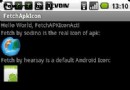 如何正確讀取「未安裝」APK 的圖示與資訊
網路上關於「取得未安裝 APK 圖示」的分享很多,但大多是互相轉貼,跑起來只得到 Android 預設的小機器人。問題出在直接使用 PackageManager.ge