

編輯:初階開發
在開發 Android 時,經常需要把音樂、圖片或測試資料丟進模擬器的 SD 卡裡,卻時常被一句冷冰冰的錯誤擋住:
Failed to push xxx.txt on emulator : Read-only file system
這個錯誤的意思很直接——模擬器眼裡的 SD 卡是唯讀的,所以任何寫入都會被拒絕。以下整理幾種常見成因與對應解法。
最常見的原因是啟動模擬器時沒有指定 SD 卡鏡像,或者路徑寫錯。正確做法是在啟動參數中明確給出鏡像的絕對路徑:
-sdcard E:\android\android-sdk-Windows\tools\sdcard.img
這裡有兩個容易踩到的細節:
Program Files 這類目錄就會出問題,建議把 SDK 放在乾淨的路徑下。sdcard。正確寫法是 mksdcard -l sdcard 128M e:\haogood.image,而不是 mksdcard -l haogood 128M e:\haogood.image。卷標不對,系統就不會把它當成 SD 卡來掛載。從 2.2 版 SDK 之後的 ADT 開始,你可以在建立 AVD(Android 虛擬裝置)時直接勾選建立一張虛擬 SD 卡,也可以指定載入先前用 mksdcard 產生的 image 檔,而預設的虛擬卡類型就是 SD Card。這點和真實的 Android 硬體行為是一致的。
即使改用 Eclipse 內 DDMS 的 File Explorer 去 push 音樂檔,仍有可能看到類似訊息:
[2011-05-03 20:34:57] Failed to push selection: Read-only file system
這通常代表 AVD 本身沒有掛上 SD 卡。回到 AVD 設定裡確認 SD Card 的 size 或 image 有沒有填,重新建立模擬器再試一次即可。
還有一種比較麻煩的狀況:檔案明明 push 進去了,模擬器裡卻搜不到。這多半是 MediaScanner 沒有被觸發,可以透過 DDMS 重新 push 一次,或在模擬器中重掛 SD 卡,讓媒體庫重新掃描。
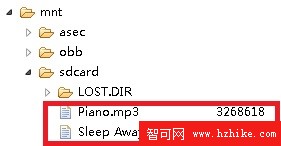
遇到這個訊息,多半是 ADT 或 DDMS 狀態跑掉了,重啟 Eclipse 通常就能恢復。
代表 Eclipse 找不到 adb。原因之一是 SDK 版本太新,目錄結構已經調整,舊版 ADT 找不到預期的路徑。網路上常見的兩種解法:
另外也別忘了確認 Eclipse 的 Preferences → Android → SDK Location 指向正確的 SDK 根目錄。
 iOS 與 Android 之爭:從開放與封閉系統看平台勝負
開放與封閉的辯證 近來智慧型手機平台的競爭,常被簡化為開放與封閉之爭。有人認為 iOS 以一致的使用者體驗取勝,也有人相信 Android 的開放生態能帶來更多應用與內
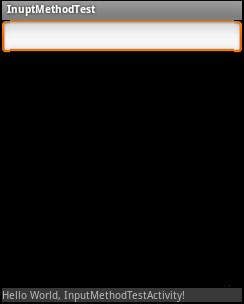 Android 軟鍵盤彈出時的版面縮放行為與監聽技巧
Android 是為觸控螢幕設計的系統,點擊輸入框時會自動彈出軟鍵盤。但鍵盤一出現,可用高度就變少了——系統該如何處理這段被壓縮的空間?我們能不能自行控制?這是本文想釐清
 Android 編程實作:捏泡泡小遊戲
這是一個簡單的 Android 小遊戲,主要用來示範 Activity、自訂元件、觸控事件與音效播放。專案包含 Bubble、Vacuole 與 Sound 三個主要類別
 與 Nexus One 重逢:Android 2.2 的第一手體驗
Nexus One 對我來說算是頗有緣分的一支手機。還記得 1 月 12 日晚上寫下它的評測,因為對這支機器實在關注,後來在轉換工作環境的過渡期裡,也正好是它一路陪著我。