

編輯:初階開發
在 Linux(Ubuntu)環境下架 Android 開發環境,主要就三件事:下載 SDK、裝好 Eclipse、再建立一個模擬器。以下把每一步的命令記錄下來。
從 Google 的官方下載頁取得對應平台的壓縮檔,Linux 版本檔名形如:
android-sdk-Linux_x86-1.5_r2.zip
官方文件說 Android SDK 可運行於 Eclipse 3.3 以上的版本,但 Ubuntu 套件庫裡的 Eclipse 版本偏低,建議直接抓 Eclipse 3.4.2 回來用。
$ tar xzvf eclipse-SDK-3.4.2-linux-gtk.tar.gz
$ sudo mv eclipse /usr/local/
先解壓,再把 eclipse 目錄搬到你想要的安裝位置,這裡選 /usr/local。
$ unzip android-sdk-linux_x86-1.5_r2.zip
$ mv android-sdk-linux_x86-1.5_r2 android-sdk
$ sudo mv android-sdk /usr/local/
解壓後把資料夾改名成 android-sdk 會清爽很多,之後所有指令都靠這個名字辨識。
修改 ~/.bashrc,把 SDK 的 tools 目錄與 Eclipse 加進 PATH:
$ vi ~/.bashrc
在檔案最後加入:
export PATH=/usr/local/android-sdk/tools:/usr/local/eclipse:$PATH
存檔退出後讓設定生效:
$ source ~/.bashrc
建立 AVD 的指令格式是:
android create avd -n your-avd-name -t your-targets
其中 -n 是 AVD 名稱,-t 是目標平台的 id。想知道有哪些可選的 target,先列出來:
$ android list
Available android targets:

  id: 1
  Name: android 1.1
  Type: Platform
  API level: 2
  Skins: HVGA-P, HVGA (default), QVGA-P, HVGA-L, QVGA-L

  id: 2
  Name: android 1.5
  Type: Platform
  API level: 3
  Skins: HVGA-P, HVGA (default), QVGA-P, HVGA-L, QVGA-L

  id: 3
  Name: Google APIs
  Type: Add-On
  Vendor: Google Inc.
  Based on android 1.5 (API level 3)
  Libraries: com.google.android.maps (maps.jar)
  Skins: QVGA-P, HVGA-L, HVGA (default), QVGA-L, HVGA-P
下面以建立一個 android 1.5 的 AVD 為例:
$ android create avd -n android-sdk-15 -t 2
接著系統會問要不要自定義硬體參數,回答 yes 後可逐項設定:
Do you wish to create a custom hardware profile [no] yes

hw.ramSize [96]: 128            // 記憶體大小(MB)
hw.touchScreen [yes]: yes       // 是否為觸控螢幕
hw.trackBall [yes]: yes         // 是否有軌跡球
hw.keyboard [yes]: yes          // 是否有實體 QWERTY 鍵盤
hw.dPad [yes]: yes              // 是否有方向鍵
hw.gsmModem [yes]: yes          // 是否有 GSM 模組
hw.camera [no]: yes             // 是否有相機
hw.camera.maxHorizontalPixels [640]: 854
hw.camera.maxVerticalPixels [480]: 480
hw.gps [yes]: yes               // 是否有 GPS
hw.battery [yes]: yes           // 是否可用電池運作
hw.accelerometer [yes]: yes     // 是否有加速度計
hw.audioInput [yes]: yes        // 是否支援錄音
hw.audioOutput [yes]: yes       // 是否支援播放
hw.sdCard [yes]: yes            // 是否支援 SD 卡
disk.cachePartition [yes]: yes  // 是否使用 /cache 分區
disk.cachePartition.size [66MB]: 100MB

Created AVD 'android-sdk-15' based on android 1.5
這些欄位名稱其實都自成一格地說明了意義,照需求回答即可。值得一提的是,若你打算測試相機、GPS 或加速度計相關功能,對應的硬體旗標一定要設為 yes,否則模擬器裡根本取不到該服務。
$ emulator @android-sdk-15 -show-kernel
@ 後面接的是 AVD 名稱;加上 -show-kernel 會在終端機中印出 Android kernel 的訊息,方便觀察開機過程。
如果你把 SDK 放在 /usr/local 底下,要特別注意權限問題。因為初次使用 Android SDK 時通常需要更新 SDK 內容,而以一般使用者身分執行時並沒有 root 權限,也就無法使用 SDK 內建的更新器。
所以更實際的做法是:不要把 Android SDK 放在 /usr/local 裡,改放到自己的家目錄下,更新時就不必與權限纏鬥。(用 sudo 執行 android update sdk 理論上也能繞過權限問題,但同時會讓下載的檔案都歸 root 所有,後續反而更麻煩。)
 Android TextView 局部字元高亮:用 LinearLayout 拆解每一個字
TextView 並不支援局部文字高亮,但我們可以繞道而行。 思路 1. 用 LinearLayout 作為整段文字的容器。 2. 字串中的每一個字,各自用一個 Tex
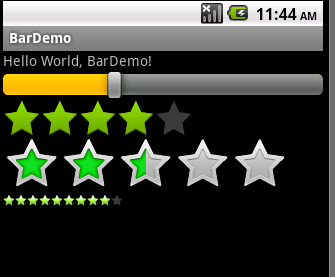 Android 開發實作:SeekBar 與 RatingBar 的用法
SeekBar:可拖動的進度條 先在版面檔裡放進控制項: <SeekBar android:id=@+id/mySeekBar android:la
 Android 調試工具 Monkey 壓力測試實戰
許多 Android 開發者因為沒有充分測試自己的軟體,導致應用頻頻出現 FC(Force Close)。其實,我們可以借助 Android 固件自帶的 Monkey 工
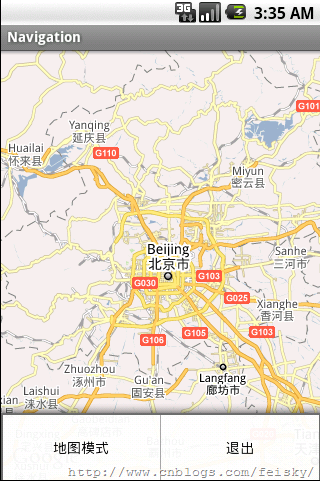 Android 地圖開發入門
一、申請 Maps API Key 先執行 keytool -list -keystore ~/.android/debug.keystore 取得 MD5 指紋,把得到