

編輯:初階開發
開發時經常需要與 SD 卡打交道,例如播放 MP3、讀取圖片。真機上插卡就好,但在模擬器裡,我們得先用一個檔案來「假裝」成一張 SD 卡。
開啟命令提示字元(在 Windows 上我習慣先切到 C 槽根目錄),執行:
mksdcard 1024M sdcard.img
這會在目前目錄下產生一個 sdcard.img,它就是模擬器的 SD 卡鏡像檔。1024M 代表 1024 兆、也就是 1GB 容量;單位也可以用 K(1M = 1024K),但 K 與 M 都必須大寫。Android 支援的 SD 卡容量範圍大約從 8M 到 128G。
若 mksdcard 不在 PATH 中,可直接到 Android SDK 的 tools 目錄下執行,那裡才是它的位置。
也就是告訴模擬器它的 SD 卡在哪裡。在 Eclipse 中開啟 ADT 外掛:Eclipse → Windows → Android AVD Manager,在彈出的視窗中找到 SDCard 欄位,填入剛剛建立的鏡像檔路徑:
c:\sdcard.img
先點 Create AVD,再按 Finish 結束,這個 AVD 啟動後就會帶著 SD 卡。
這一步需要模擬器已經在執行。接著用 adb 推送:
adb push test.mp3 sdcard/test.mp3
這會把本機目前目錄下的 test.mp3 複製到 SD 卡中,檔名不變。第一個 test.mp3 是本機檔案路徑,第二個 sdcard/ 是目的地——注意這裡寫的是鏡像檔去掉副檔名後的名稱,而不是 sdcard.img。
想看 SD 卡裡有什麼,可以進 shell 查看:
adb shell ls sdcard
檔案推進去之後,多媒體類應用未必馬上讀得到,因為 Android 有一套媒體資料庫需要更新。做法是啟動模擬器後,進入 Dev Tools 裡執行一次 Media Scanner 掃描,系統就會把新加入的媒體檔案登記進資料庫,圖庫與音樂播放器隨後即可看到。
補充一個實務上的差異:新版 Android 裝置若支援模擬卡(adoptable storage),SD 卡會被格式化並加密為裝置內部儲存的一部分,上述 mksdcard 的鏡像做法主要適用於早期的模擬器環境。若只是要測試檔案讀寫,也可以直接用 adb push 推到 /sdcard/ 路徑,新版模擬器預設已掛載好一個可寫的虛擬外部儲存。
 Android 核心分析:Zygote 與 Service
Zygote 的角色 Zygote 可視為 Android 中負責「孵化」應用程式行程的核心機制。它採用典型的客戶端與伺服器結構,其他行程會向 Zygote 提出請求,
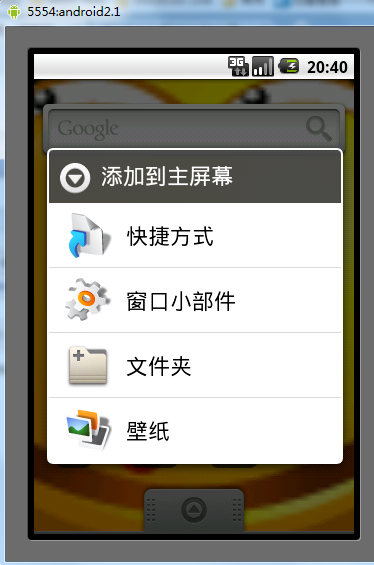 Android 快捷方式(二):讓自己的 Activity 出現在 Launcher 選單裡
在桌面空白處長按,會跳出「加到主畫面」的對話框,接著選擇「捷徑」,系統便会列出所有可建立捷徑的 Activity——每個項目顯示對應應用的圖示與名稱。 問題是:怎麼讓自
 iOS 與 Android 之爭:從開放與封閉系統看平台勝負
開放與封閉的辯證 近來智慧型手機平台的競爭,常被簡化為開放與封閉之爭。有人認為 iOS 以一致的使用者體驗取勝,也有人相信 Android 的開放生態能帶來更多應用與內
 Android 讀取手機通訊錄
在 Android 中讀取通訊錄,主要是透過 ContentResolver 存取 Contacts 的內容提供者。應用程式可以查詢聯絡人資料,並將結果顯示在 ListV