

編輯:初階開發
Android 的輸入來源同時包含觸控螢幕與實體按鍵。若你熟悉 MVC 架構,大概能猜到事件該在哪裡處理——沒錯,仍然是在 Activity 中覆寫事件回呼函式。主要就三個:
onKeyDown、onKeyUp、onKeyMultiple
看一段實際的程式碼會更清楚:
import android.app.Activity;
import android.app.ProgressDialog;
import android.os.Bundle;
import android.view.KeyEvent;
import android.view.Menu;
import android.view.MenuItem;
import android.widget.TextView;

public class TestProgress extends Activity {

    private ProgressDialog progress = null;

    @Override
    public void onCreate(Bundle savedInstanceState) {
        super.onCreate(savedInstanceState);
        setContentView(R.layout.main);
    }

    @Override
    public boolean onCreateOptionsMenu(Menu menu) {
        super.onCreateOptionsMenu(menu);
        menu.add(0, Menu.FIRST + 1, 1, "Open Progress");
        menu.add(0, Menu.FIRST + 2, 2, "Exit");
        return true;
    }

    @Override
    public boolean onOptionsItemSelected(MenuItem item) {
        super.onOptionsItemSelected(item);
        switch (item.getItemId()) {
            case Menu.FIRST + 1:
                progress = new ProgressDialog(this);
                progress.setTitle("Progress!!");
                progress.setMessage("Please wait for the Operation...");
                progress.setCancelable(true);
                progress.show();
                break;
            case Menu.FIRST + 2:
                finish();
                break;
        }
        return true;
    }

    @Override
    public boolean onKeyDown(int keyCode, KeyEvent event) {
        super.onKeyDown(keyCode, event);
        setTitle("you pressed key:" + String.valueOf(keyCode));
        return true;
    }

    @Override
    public boolean onKeyMultiple(int keyCode, int repeatCount, KeyEvent event) {
        super.onKeyMultiple(keyCode, repeatCount, event);
        TextView tv = (TextView) this.findViewById(R.id.mainView);
        tv.setText("you have press key:[" + String.valueOf(keyCode)
                + "] for:" + String.valueOf(repeatCount) + " Times!");
        return true;
    }

    @Override
    public boolean onKeyUp(int keyCode, KeyEvent event) {
        super.onKeyUp(keyCode, event);
        setTitle("you release key:" + String.valueOf(keyCode));
        return true;
    }
}
onKeyDown:按下的瞬間觸發,keyCode 指出是哪一個鍵。範例中把 keyCode 直接寫進標題,方便觀察。
onKeyUp:放開按鍵時觸發,同樣帶著 keyCode。實務上「按下」與「放開」的搭配常用來實作方向鍵移動:按下時開始動、放開時停止。
onKeyMultiple:長按連續觸發時使用,repeatCount 是已經重複了幾次。範例把 keyCode 與 repeatCount 一起顯示在 TextView 上。這個回呼適合處理「長按加速」這類需求。
三個方法的回傳型別都是 boolean,這件事常被忽略卻很關鍵:回傳 true 表示「我已處理完這個事件」,系統不會再往下傳遞;回傳 false 或呼叫父類實作後未攔截,事件才會繼續往系統預設行為走。所以如果你在 onKeyDown 攔下了所有按鍵並一律回傳 true,返回鍵、Menu 鍵的預設行為就會全部失效。需要保留系統行為時,記得把判斷條件收窄,或適時回傳 super 的結果。
範例中的 onCreateOptionsMenu 與 onOptionsItemSelected 示範了 Options Menu 的建立與選取處理。在早期 Android 上,Menu 鍵會叫出這個選單;而全面觸控化之後,Menu 鍵已從新機型上消失,選單改由 ActionBar 上的動作項呈現。因此新專案應改用 ActionBar / Toolbar 的選單機制(在 res/menu 下定義 menu XML),舊有的 Options Menu 寫法主要存在於維護性情境中。
至於觸屏與觸筆的動作,走的不是 KeyEvent 這條路,而是 onTouchEvent(MotionEvent),透過 getAction() 判斷 ACTION_DOWN、ACTION_MOVE、ACTION_UP。若你只想攔某個特定檢視上的觸碰,則在該檢視的 onTouchEvent 或 OnTouchListener 中處理會更精準,不必動到 Activity 層級。
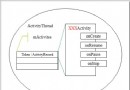 ActivityManager 與 Activity 的關係、狀態追蹤與啟動 resume 流程
先把視角拉回應用開發者最熟悉的那一層。我們日常所寫的 Activity,其實只是「外特性空間」裡的一個客戶端對象;站在 AMS(Activity Manager Serv
 自訂 Android DigitalClock 的時間格式
Android 的 DigitalClock 本身沒有直接提供設定時間格式的屬性,但可以透過繼承與覆寫的方式來自訂顯示內容。若只需要讓時鐘顯示小時與分鐘,可以修改原本的格
 Android 繪圖學習總結(三):認識 Drawable
Android SDK 提供了一個功能強大的抽象類別 Drawable。它究竟代表什麼、又該怎麼用?最有效率的方式是從簡單範例動手理解。 一、用 ShapeDrawab
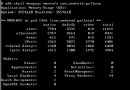 Android 記憶體與 OOM:Bitmap 為何是最大兇手
寫 Android 的人大概都遇過 OutOfMemoryError,而引發它的場景十之八九和圖片有關: ERROR/androidRuntime(16350): jav