

編輯:初階開發
寫慣 Java 的人看到計時需求,第一個想到的幾乎一定是 java.util.Timer。但在 Android 上直接這樣寫會出事。
功能很簡單:10 秒後把標題設為「hear me?」。
package com.ray.test;

import java.util.Timer;
import java.util.TimerTask;

import android.app.Activity;
import android.os.Bundle;

public class JavaTimer extends Activity {

    Timer timer = new Timer();

    TimerTask task = new TimerTask() {
        public void run() {
            setTitle("hear me?");
        }
    };

    public void onCreate(Bundle savedInstanceState) {
        super.onCreate(savedInstanceState);
        setContentView(R.layout.main);
        timer.schedule(task, 10000);
    }
}
執行後你會拿到一個例外,訊息大致是 CalledFromWrongThreadException: Only the original thread that created a view hierarchy can touch its views。原因與前面談 Handler 時一樣,跟 Android 的執行緒安全模型有關:Timer 會另開一條背景執行緒去跑 TimerTask,而 UI 只能在 UI 執行緒上被操作。
package com.ray.test;

import java.util.Timer;
import java.util.TimerTask;

import android.app.Activity;
import android.os.Bundle;
import android.os.Handler;
import android.os.Message;

public class TestTimer extends Activity {

    Timer timer = new Timer();

    Handler handler = new Handler() {
        public void handleMessage(Message msg) {
            switch (msg.what) {
                case 1:
                    setTitle("hear me?");
                    break;
            }
            super.handleMessage(msg);
        }
    };

    TimerTask task = new TimerTask() {
        public void run() {
            Message message = new Message();
            message.what = 1;
            handler.sendMessage(message);
        }
    };

    public void onCreate(Bundle savedInstanceState) {
        super.onCreate(savedInstanceState);
        setContentView(R.layout.main);
        timer.schedule(task, 10000);
    }
}
邏輯變成兩段:TimerTask 只負責在時間到時「發一則訊息」,真正動到 setTitle 的是 Handler 的 handleMessage——而 Handler 是在 UI 執行緒上建立的,所以它的 handleMessage 自然也在 UI 執行緒執行。分工清楚,例外就消失了。
如果你要的只是「延遲一段時間做一件事」,用 Handler 本身就夠了,不必再引入 Timer:
private final Handler handler = new Handler();

@Override
protected void onCreate(Bundle savedInstanceState) {
    super.onCreate(savedInstanceState);
    setContentView(R.layout.main);
    handler.postDelayed(new Runnable() {
        @Override
        public void run() {
            setTitle("hear me?");
        }
    }, 10000);
}
一行 postDelayed 就解決,既不用管理 Timer 物件,也不會有跨執行緒的困擾。若要移除,呼叫 handler.removeCallbacks(runnable) 即可。
需要重複執行(例如每 3 秒刷新一次)時,可以讓 Runnable 在 run() 結尾再 postDelayed 自己一次,形成週期迴圈;或者用 ScheduledExecutorService 搭配 scheduleAtFixedRate,再透過 Handler 把結果送回 UI 執行緒。
單次延遲:用 Handler.postDelayed,最簡潔。
固定週期且工作輕量:Handler 自我 repost,或 ScheduledExecutorService。
週期性且需要確保執行(不論 App 是否在前台):用 WorkManager 或 AlarmManager。Timer 與 Handler 都依賴行程存活,App 被系統回收後計時就會中斷。
需要與生命週期掛勾:把計時邏輯放進 ViewModel 或改用 Kotlin 的 Coroutines(delay 搭配 lifecycleScope),能自動隨頁面銷毀而取消,不必手動清理。
這兩個範例都沒做收尾。Timer 背後有一條常駐執行緒,Activity 關掉之後它還在跑,會造成記憶體洩漏。正確做法是在 onDestroy 中處理:
@Override
protected void onDestroy() {
    super.onDestroy();
    if (timer != null) {
        timer.cancel();     // 取消所有排定的工作
        timer.purge();      // 清掉已取消的任務參照
        timer = null;
    }
    handler.removeCallbacksAndMessages(null);   // 清空所有待處理訊息
}
Handler 那一行的 removeCallbacksAndMessages(null) 會把該 Handler 的所有待處理訊息一次清乾淨,比逐一 removeCallbacks 更保險。
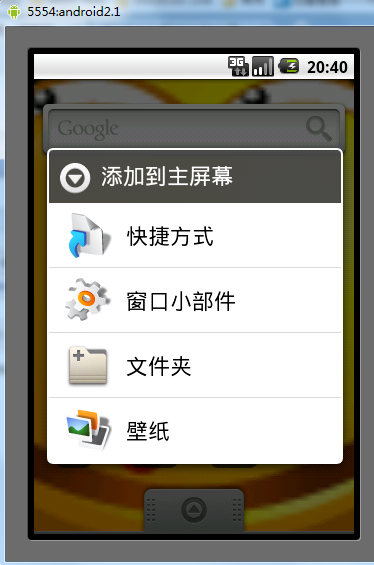 Android 快捷方式(二):讓自己的 Activity 出現在 Launcher 選單裡
在桌面空白處長按,會跳出「加到主畫面」的對話框,接著選擇「捷徑」,系統便会列出所有可建立捷徑的 Activity——每個項目顯示對應應用的圖示與名稱。 問題是:怎麼讓自
 讓 Android 應用相容多種螢幕解析度
Android 裝置解析度差異大,常見包含 QVGA、HVGA、WVGA、FWVGA 等。若圖片資源未針對不同解析度設計,可能出現拉伸或顯示異常。Resource 目錄可
 Android 介面載入完成後自動彈出軟鍵盤
在 Android 開發中,若希望在畫面載入完成後自動彈出軟鍵盤,直接在 onCreate 中呼叫相關方法往往不會成功。原因在於,介面配置與渲染通常需要一點時間,視圖尚未
 Android 美觀 ListView 表格:水平捲動與自訂底色
用 ListView 做出表格效果這個範例以 ListView 呈現多欄資料,並加入水平捲動與自訂底色,讓列表更像表格。核心做法是將 ListView 放進 Horizo