

編輯:初階開發
在桌面空白處長按,會跳出「加到主畫面」的對話框,接著選擇「捷徑」,系統便会列出所有可建立捷徑的 Activity——每個項目顯示對應應用的圖示與名稱。
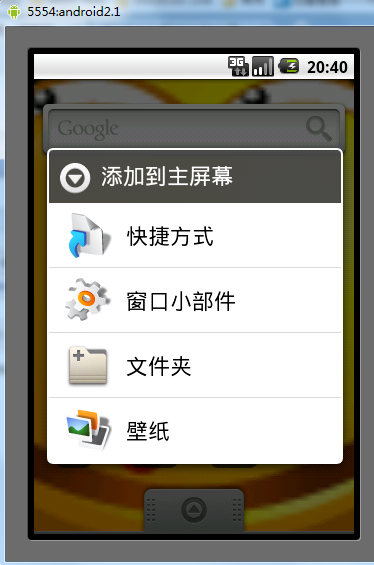
問題是:怎麼讓自己的 Activity 出現在這份清單中?答案比想像中簡單,只要在該 Activity 的 intent-filter 裡多掛一個 action 為 android.intent.action.CREATE_SHORTCUT 的意圖即可。
package com.ljq.action;

import android.app.Activity;
import android.os.Bundle;

/**
 * 向 Launcher 添加快捷方式
 */
public class ShortCutAction extends Activity {
    @Override
    public void onCreate(Bundle savedInstanceState) {
        super.onCreate(savedInstanceState);
        setContentView(R.layout.main);
    }
}
這裡的 Activity 本身很單純,重點全在清單檔的宣告上。
<?xml version="1.0" encoding="utf-8"?>
<manifest xmlns:android="https://schemas.android.com/apk/res/android"
    package="com.ljq.action"
    android:versionCode="1"
    android:versionName="1.0">
    <application android:icon="@drawable/icon"
        android:label="@string/app_name">
        <activity android:name=".ShortCutAction"
            android:label="@string/app_name">
            <intent-filter>
                <action android:name="android.intent.action.MAIN" />
                <category android:name="android.intent.category.LAUNCHER" />
            </intent-filter>
            <intent-filter>
                <action android:name="android.intent.action.CREATE_SHORTCUT" />
            </intent-filter>
        </activity>
    </application>
    <uses-sdk android:minSdkVersion="7" />
</manifest>
注意這裡有兩個獨立的 intent-filter:第一組宣告它是可從桌面啟動的一般應用,第二組則是讓它進入「建立捷徑」的候選清單。兩者職責不同,不可合併。
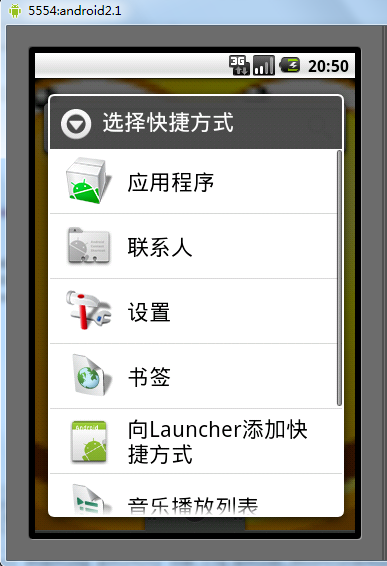
使用者從清單中選了你,Launcher 便會以 CREATE_SHORTCUT 意圖啟動這個 Activity,此時你的程式碼必須回傳一個結果意圖,把真正要執行的目標描述清楚:
Intent shortcutIntent = new Intent(Intent.ACTION_VIEW);
shortcutIntent.setClass(this, TargetActivity.class);

Intent result = new Intent();
result.putExtra(Intent.EXTRA_SHORTCUT_INTENT, shortcutIntent);
result.putExtra(Intent.EXTRA_SHORTCUT_NAME, "我的捷徑");
result.putExtra(Intent.EXTRA_SHORTCUT_ICON_RESOURCE,
    Intent.ShortcutIconResource.fromContext(this, R.drawable.icon));

setResult(RESULT_OK, result);
finish();
也就是說,光掛 action 只完成了「出現在清單裡」,實際建立捷徑的資料還是要由程式回傳。少了 setResult,桌面就不會產生任何東西。
另外,部分客製化桌面(尤其是各家自製的 Launcher)對 EXTRA_SHORTCUT_ICON_RESOURCE 的支援程度不一,若圖示顯示異常,可改用 EXTRA_SHORTCUT_ICON 直接傳 Bitmap 作為退路。
 解決 Android 模擬器 PUSH 檔案時出現 Read-only file system 錯誤
在開發 Android 時,經常需要把音樂、圖片或測試資料丟進模擬器的 SD 卡裡,卻時常被一句冷冰冰的錯誤擋住: Failed to push xxx.txt on e
 Android 自訂通知列:RemoteViews 與 ProgressBar 的組合應用
系統預設的通知樣式只能放標題、內文與小圖示。若你的情境需要更豐富的呈現——例如顯示下載進度——就得自己指定通知的版面。 以下是我實作的通知效果,核心程式碼如下: nf
 Android 開發講義(七):Activity 與 Service 通訊、SurfaceView 計時繪圖
Activity 與 Service 之間的溝通 先執行 ac01: 這個 ac01 立刻啟動 myService,myService 每隔一段時間定時送出數字,畫面上
 Android IPC 框架分析:Binder、Service 與 Service Manager
宏觀角度 在 Android 中,Activity 與 Service 可能託管於不同行程。不同行程之間若要交換資料,就屬於 IPC。Binder 是 Android 為