

編輯:初階開發
Notification 的通知界面可以用自己定義的版面來顯示,不必受限於系統預設的樣式。以下示範一個帶進度條的通知效果,適合下載、上傳這類需要顯示百分比的場景。
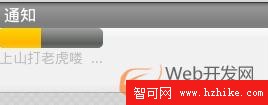
主要實作程式碼如下,邏輯相當直觀:
nf = new Notification(R.drawable.icon, "帶進度條的提醒",
        System.currentTimeMillis());

nf.icon = R.drawable.icon;
nf.contentView = new RemoteViews(this.getPackageName(), R.layout.notification);
nf.contentView.setProgressBar(R.id.ProgressBar01, 100, 0, false);
nf.contentIntent = PendingIntent.getActivity(this, 0,
        new Intent(this, remoteView.class), 0);
第一行的建構子有三個參數:狀態列上顯示的小圖示、下拉清單中短暫出現的文字(在舊版 API 上,這個文字會在通知送達時短暫顯示於狀態列),以及 System.currentTimeMillis() 這個「何時」時間戳——它同時決定通知在清單中的排序。
contentView 是關鍵。這裡用的不是普通 View,而是 RemoteViews。原因是通知畫面並不在你的 App 行程中繪製,而是由系統的 SystemUI 行程負責呈現,因此不能直接放 View 物件,只能放一個「描述版面長什麼樣子」的藍圖:套件名稱加上版面資源 id。系統會依這份藍圖在自己的行程裡把畫面 inflate 出來。
setProgressBar(檢視id, 最大值, 目前值, 是否不確定模式):範例中最大值 100、目前值 0,第四個參數 false 代表這是一個「有明確進度」的進度條。若設為 true,則會顯示為不確定模式的循環動畫,此時前三個參數會被忽略。
要更新進度,只要重新送出同一個 id 的通知並改寫目前值即可:
nf.contentView.setProgressBar(R.id.ProgressBar01, 100, progress, false);
nm.notify(NOTIFY_ID, nf);
contentIntent 是使用者點擊通知時要執行的動作,必須用 PendingIntent 包裝。這裡用 getActivity 表示點擊後啟動一個 Activity。PendingIntent 的第四個參數是旗標,Android 12 之後必須明確指定 FLAG_IMMUTABLE 或 FLAG_MUTABLE,否則會直接崩潰:
PendingIntent pi = PendingIntent.getActivity(this, 0, intent,
        PendingIntent.FLAG_UPDATE_CURRENT | PendingIntent.FLAG_IMMUTABLE);
RemoteViews 支援的元件極為有限。只支援 FrameLayout、LinearLayout、RelativeLayout、TextView、ImageView、ProgressBar、Button 等少數幾種,且每個元件能呼叫的方法有白名單限制。任何自定義 View 都無法使用。
通知渠道(Notification Channel)是必需的。從 Android 8.0(API 26)開始,所有通知都必須先建立一個渠道,否則通知根本不會顯示:
NotificationChannel channel = new NotificationChannel(
        "download_channel", "下載通知", NotificationManager.IMPORTANCE_LOW);
nm.createNotificationChannel(channel);
渠道一旦建立,其重要度與名稱由使用者在系統設定中掌控,App 無法事後修改重要度,因此建立時就要想清楚。
建議改用 NotificationCompat.Builder。上面的直接 new Notification 寫法在該版本之後已不建議使用。新的寫法能自動處理各版本的差異,並且原生支援進度條:
NotificationCompat.Builder builder = new NotificationCompat.Builder(this, "download_channel")
        .setSmallIcon(R.drawable.icon)
        .setContentTitle("正在下載")
        .setContentText(progress + "%")
        .setProgress(100, progress, false)
        .setContentIntent(pi)
        .setOngoing(true);        // 使用者無法用手勢滑掉

NotificationCompat.BigPictureStyle style = new NotificationCompat.BigPictureStyle();
NotificationCompat.Builder bigBuilder = new NotificationCompat.Builder(this, "download_channel")
        .setSmallIcon(R.drawable.icon)
        .setLargeIcon(thumbnail)
        .setContentTitle("下載完成")
        .setStyle(style);
完成時可以切換成 setProgress(0, 0, false) 讓進度條消失,並改呼叫 notify() 更新同一個 id。若要顯示自定義版面,AndroidX 提供 DecoratedCustomViewStyle,並限制只能使用特定的檢視組合。
發送通知需要權限。Android 13(API 33)起,POST_NOTIFICATIONS 是執行期權限,必須動態向使用者申請,未獲同意時 notify() 會靜默失敗。
另外別忘了在 onDestroy 或工作結束時呼叫 nm.cancel(NOTIFY_ID) 把通知收掉,否則完成的通知會一直留在狀態列裡。
 行動 Web 開發者值得收藏的 9 個框架與工具
行動開發的熱潮從 iPhone 起算,行動瀏覽器對 HTML5、CSS3 與 CSS 動畫的支持也快速成熟;Google 推出 Android 之後,行動平台時代正式成形
 Android ApiDemo 圖形與視圖(五):Spinner、Tab 頁籤與 WebView 入門
本篇是 ApiDemo「Graphics and Views」系列筆記的收尾,涵蓋第 70 到 76 號範例:下拉選單 Spinner、三種不同風格的 Tab 實作、帶切
 從原始碼編譯並運行 Launcher2
Launcher2 是 Android 開源專案中的桌面應用程式,也是 AOSP 預設的 Launcher 實作。想改桌面行為、加手勢或換版面,最直接的方式就是把原始碼拉
 Android ApiDemo 逐項拆解:Graphics 與 View 篇(上)
ApiDemo 是 Android SDK 附帶的範例集,幾乎涵蓋了所有常用 API。這一篇把 Graphics 與 View 兩個 package 裡的關鍵範例整理成可