

編輯:初階開發
Android 的位置服務大致環繞幾個類別運作,這裡把實作時真正需要知道的細節整理出來。
LocationManager lm = (LocationManager) getSystemService(Context.LOCATION_SERVICE);
List<String> providers = lm.getAllProviders();
getProvider() 回傳的是「可用的提供者」,具體有哪些取決於裝置與環境。常見的有 GPS_PROVIDER(衛星定位,精度高但耗電、室內無效)與 NETWORK_PROVIDER(依基地台與 Wi-Fi 資料估算,精度較低但速度快、室內可用)。
<!-- 對應 NETWORK_PROVIDER:基於基地台與 Wi-Fi 的資料 -->
<uses-permission android:name="android.permission.ACCESS_COARSE_LOCATION" />

<!-- 對應 GPS_PROVIDER:衛星定位 -->
<uses-permission android:name="android.permission.ACCESS_FINE_LOCATION" />
COARSE 是「粗略位置」(約城市等級),FINE 是「精細位置」(約公尺等級)。要用 GPS 就必須宣告 FINE,而宣告 FINE 會自動包含 COARSE 的權限。兩者都屬於危險權限,在 Android 6.0 之後必須執行期動態申請,並在 onRequestPermissionsResult 中處理使用者拒絕的情況。
若你的功能只要粗略位置(例如顯示所在城市天氣),請只申請 COARSE——權限要得越少,使用者越願意放行,上架審核也越順利。
Android 10 之後還多了一個選項:ACCESS_BACKGROUND_LOCATION,只有需要在 App 不在前景時持續追蹤位置才申請。這個權限在 Google Play 上有明確的使用政策限制,非必要不要碰。
GeoPoint 要求座標精確到「微度」(microdegree,即 10 的負六次方度)。這代表你在做座標運算或與地圖 API 對接時,數值的精度處理要一致,否則會出現幾公尺的偏移。
lm.requestLocationUpdates(LocationManager.GPS_PROVIDER, 0, 0, locationListener);
這個方法應當謹慎使用。過於頻繁地取得位置更新,會加快電池消耗,並產生大量無用資料。實務上的建議是:
依需求調整參數。第二與第三個參數分別是「最小時間間隔(毫秒)」與「最小距離變化(公尺)」。導航類應用可以設短,一般天氣或 nearby 服務設到幾分鐘甚至幾十分鐘就夠了。
隨時取消訂閱。在 onPause 或 onStop 中呼叫 removeUpdates(locationListener),回到前景時再重新訂閱。這是最常被忽略、也最容易造成電量問題的一點。
先取最後已知位置。用 getLastKnownLocation() 拿快取值先顯示,再等新的更新回來,使用者感受會好很多。
新版 API 更合適。Android 8.0 之後,背景定位建議改用 WorkManager 搭配位置限制;Google Play 服務提供的 FusedLocationProviderClient 會智慧地在 GPS 與網路之間切換,並提供 setInterval 與 setMaxWaitTime 做批次取樣,通常比直接用 LocationManager 更省電也更準。
透過實作 onProviderEnabled() 與 onProviderDisabled(),可以讓註冊的 LocationListener 更強壯:
LocationListener listener = new LocationListener() {

    public void onLocationChanged(Location location) {
        // 更新位置
    }

    public void onProviderEnabled(String provider) {
        // 提供者被開啟(例如使用者打開 GPS)
    }

    public void onProviderDisabled(String provider) {
        // 提供者被關閉,應提示使用者或切換到另一個提供者
    }
};
這兩個回呼的實用價值在於:使用者可能隨時關掉 GPS 或走出網路涵蓋範圍,若沒有處理這些狀態,UI 會顯示過期資料而你不知道。
Geocoder 類別會對一個地理編碼服務進行網路呼叫,因此必須在背景執行緒中使用,在主執行緒呼叫會拋出 NetworkOnMainThreadException。
getFromLocationName():把代表地點名稱的字串轉換為 Address 物件清單。例如輸入「台北車站」取得一組候選座標。
Geocoder gc = new Geocoder(context, Locale.TAIWAN);
List<Address> results = gc.getFromLocationName("台北車站", 5);
getFromLocation():把經緯度座標轉換為 Address 物件,也就是「反向地理編碼」。例如已知座標,反查它屬於哪個路名門牌。
List<Address> results = gc.getFromLocation(latitude, longitude, 1);
if (results != null && !results.isEmpty()) {
    Address a = results.get(0);
    String address = a.getAddressLine(0);
}
兩個方法的第二(或第三)個參數都是「最多回傳幾筆結果」。
使用 Geocoder 有兩件事要留意:第一,回傳值可能是 null 或空清單,因為裝置上不見得有對應的服務、也可能查不到結果,務必做判斷。第二,裝置必須具備網路連線,因為 it 是向後端服務查詢的;離線環境下它會直接失敗。若你需要離線的地址轉換,得自行維護一份地點資料庫。
位置資訊屬於個人資料。實務上應該做到:只在功能真正需要時才索取權限、在使用者能理解的時機說明用途、不在背景長期追蹤、不要把位置寫進日誌或送到非必要的端點。這不只是倫理問題,也是各平台商店審核的明確要求。
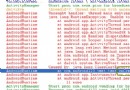 Android 調試技巧:Eclipse 行號顯示與 Logcat 錯誤定位
很多剛入門 Android 的開發者,常會遭遇 Force Close 或 ANR 這類問題。通常我們可以透過 Android 系統的錯誤日誌工具 Logcat 查看出錯
 Android 繪圖學習總結(三):認識 Drawable
Android SDK 提供了一個功能強大的抽象類別 Drawable。它究竟代表什麼、又該怎麼用?最有效率的方式是從簡單範例動手理解。 一、用 ShapeDrawab
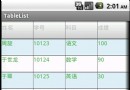 Android 美觀 ListView 表格:水平捲動與自訂底色
用 ListView 做出表格效果這個範例以 ListView 呈現多欄資料,並加入水平捲動與自訂底色,讓列表更像表格。核心做法是將 ListView 放進 Horizo
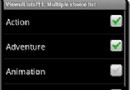 Android ApiDemo 圖形與視圖(四):ListView 效能優化與 ProgressBar 全解
本篇繼續整理 ApiDemo「Graphics and Views」第 58 到 69 號範例,主題集中在兩塊:一是 ListView 的選擇模式與高效 Adapter