

編輯:初階開發
系統預設的通知樣式只能放標題、內文與小圖示。若你的情境需要更豐富的呈現——例如顯示下載進度——就得自己指定通知的版面。
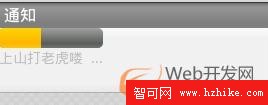
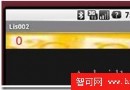
以下是我實作的通知效果,核心程式碼如下:
nf = new Notification(R.drawable.icon, "帶進度條的提醒",
        System.currentTimeMillis());

nf.icon = R.drawable.icon;
nf.contentView = new RemoteViews(this.getPackageName(), R.layout.notification);
nf.contentView.setProgressBar(R.id.ProgressBar01, 100, 0, false);
nf.contentIntent = PendingIntent.getActivity(this, 0,
        new Intent(this, remoteView.class), 0);
這是最容易被誤解的一點:通知並不是由你的 App 畫出來的。它顯示在系統的 SystemUI 行程中,與你的 App 分屬不同行程、甚至可能被系統回收重啟。因此你不能把一個 View 物件塞進通知裡,只能給它一個「遠端版面描述」——這就是 RemoteViews:告訴系統「去 inflate 這個套件裡的這個版面檔,然後幫我設定這些屬性」。
正因為是跨行程,RemoteViews 能操作的元件與方法有嚴格白名單,自定義 View 完全無法使用。這也是它與普通 View 操作最大的差別。
setProgressBar(id, max, progress, indeterminate):
max:進度條的上限值,範例用 100 代表百分比。
progress:目前進度。
indeterminate:是否為不確定模式。設為 true 時會顯示循環轉動的動畫,max 與 progress 都被忽略,適合「不知道還要多久」的情境;設為 false 才是精確的百分比進度。
更新時只要改寫 progress 再重新 notify:
nf.contentView.setProgressBar(R.id.ProgressBar01, 100, current, false);
nm.notify(NOTIFY_ID, nf);
若你的下載速率與總量已知,可以更精確地估算剩餘時間並寫進 TextView,讓使用者不必盯著百分比猜。
改用 NotificationCompat。直接 new Notification 的老寫法已不建議使用,相容性也不佳。NotificationCompat.Builder 原生支援 setProgress,不必自己寫 RemoteViews:
NotificationCompat.Builder builder = new NotificationCompat.Builder(this, CHANNEL_ID)
        .setSmallIcon(R.drawable.icon)
        .setContentTitle("檔案下載中")
        .setContentText(current + " / " + total)
        .setProgress(total, current, false)
        .setOngoing(true)
        .setContentIntent(pendingIntent);

nm.notify(NOTIFY_ID, builder.build());
完成後把進度條藏起來並改寫成完成狀態:
builder.setContentTitle("下載完成")
       .setProgress(0, 0, false)
       .setAutoCancel(true);
nm.notify(NOTIFY_ID, builder.build());
建立通知渠道。Android 8.0 起,沒有渠道的通知不會顯示:
NotificationChannel channel = new NotificationChannel(
        CHANNEL_ID, "檔案下載", NotificationManager.IMPORTANCE_LOW);
channel.setDescription("顯示檔案下載進度");
nm.createNotificationChannel(channel);
下載進度這種通知建議用 IMPORTANCE_LOW,這樣它不會發出聲音或震動,干擾最小。
PendingIntent 要帶旗標。Android 12 之後必須明確指定不可變或可變:
PendingIntent pi = PendingIntent.getActivity(this, 0, intent,
        PendingIntent.FLAG_UPDATE_CURRENT | PendingIntent.FLAG_IMMUTABLE);
申請通知權限。Android 13 起 POST_NOTIFICATIONS 為執行期權限,未獲同意時 notify() 不會有任何反應也不會報錯,很容易誤判為程式錯誤。
AndroidX 提供了 DecoratedCustomViewStyle,可以搭配 RemoteViews 做出帶有系統裝飾框的自定義內容,但依然受白名單元件限制。若只是要顯示一張大圖,用 BigPictureStyle;要顯示多行文字,用 BigTextStyle;要顯示對話,用 MessagingStyle。這些內建樣式在絕大多數情況下都比手刻版面更好,也能自動適配不同機器的通知樣式與 Android 版本差異。
最後記得收尾:通知發出去之後,下載失敗要 nm.cancel(NOTIFY_ID),成功則改寫成可點擊、可滑除的最終狀態。留在狀態列永遠不退場的完成通知,是使用者最容易抱怨的細節。
 Android ListView 完整指南:三種 Adapter 與自定義列表實作
ListView 幾乎是每個 Android 開發者都會碰到的元件。它以「一項一列」的方式把資料鋪陳出來,列數會隨著資料筆數自動伸縮,不需要我們手動計算高度。本文把 Li
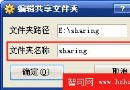 在 XP 主機的 VirtualBox Ubuntu 中成功掛載共享資料夾
原本打算在虛擬機的 Ubuntu 裡編譯 Android 原始碼,但直接從網路下載老是出問題。所幸 Windows 底下已經把 Android 原始碼抓好了,於是目標變成
 Android 繪圖學習總結(三):認識 Drawable
Android SDK 提供了一個功能強大的抽象類別 Drawable。它究竟代表什麼、又該怎麼用?最有效率的方式是從簡單範例動手理解。 一、用 ShapeDrawab
 Android 開發講義(七):Activity 與 Service 通訊、SurfaceView 計時繪圖
Activity 與 Service 之間的溝通 先執行 ac01: 這個 ac01 立刻啟動 myService,myService 每隔一段時間定時送出數字,畫面上