

編輯:初階開發
先執行 ac01:
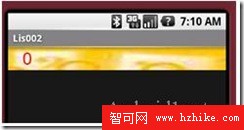
這個 ac01 立刻啟動 myService,myService 每隔一段時間定時送出數字,畫面上的數字便持續累加:

ac01 這邊做三件事:註冊自訂 listener、啟動 Service、在 onDestroy 中停止 Service。
public class ac01 extends Activity {
    private TextView tx;

    public void onCreate(Bundle savedInstanceState) {
        super.onCreate(savedInstanceState);
        setContentView(R.layout.main);
        tx = (TextView) findViewById(R.id.tx);
        tx.setTextSize(26);
        tx.setTextColor(Color.RED);
        tx.setBackgroundResource(R.drawable.x_yellow);

        myService.setUpdateListener(new UpdateUIListener());
        Intent svc = new Intent(this, myService.class);
        startService(svc);
    }

    protected void onDestroy() {
        super.onDestroy();
        stopService(new Intent(this, myService.class));
    }

    class UpdateUIListener implements IListener {
        public void update(String s) { tx.setText(" " + s); }
    }
}
myService 用 Timer 與 Handler 的組合定時發出訊息。這裡有個重要細節:Timer 建立的是背景執行緒,不能直接更新 UI,所以計時任務只做一件事——送一個空訊息給 Handler,再由 Handler(跑在主執行緒上)去回呼 listener:
public class myService extends Service {
    private static IListener plis;
    private static int k = 0;
    private Timer timer = new Timer();

    public Handler handler = new Handler() {
        public void handleMessage(Message msg) {
            plis.update(String.valueOf(k++));
        }
    };

    public void onCreate() {
        super.onCreate();
        TimerTask task = new TimerTask() {
            public void run() { handler.sendEmptyMessage(0); }
        };
        timer.schedule(task, 1000, 3000);
    }

    public IBinder onBind(Intent intent) { return null; }

    public static void setUpdateListener(IListener listener) {
        plis = listener;
    }
}
這套「Service 透過 listener 回呼 Activity」的寫法很輕巧,但有個前提必須牢記。
Listener 方法只適合同一個 process 內的物件溝通。跨進程(IPC)時,物件參照根本無法直接傳遞,這套寫法會失效。跨進程溝通得改用 Intent、Binder(AIDL)或 Messenger 等機制。
我們常寫 View 的子類別,在 onDraw() 裡畫點、畫線、畫各種圖形。但 onDraw() 的基本行為是:在 Canvas 上把所有線條畫完之後,一次把整個 Canvas 顯示出來。
那麼,如果我想「先畫一段綠色線段,停五秒,再畫一段黃色線段」這種帶有停頓的計時性繪圖呢?onDraw() 天生不適合——它沒有「畫一半先給使用者看」的概念。
先畫一條綠色線段:

停五秒後,再畫出黃色線段:
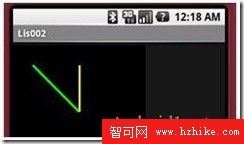
這時 SurfaceView 就是正解。它擁有獨立的繪圖表面,可以隨時 lockCanvas、畫、再 unlockCanvasAndPost,不必等 onDraw() 被呼叫。
ac01 建立 MySurfaceView 並掛到 LinearLayout 上:
MySurfaceView mv = new MySurfaceView(this);
LinearLayout layout = new LinearLayout(this);
layout.setOrientation(LinearLayout.VERTICAL);
layout.addView(mv, new LinearLayout.LayoutParams(200, 150));
setContentView(layout);
MySurfaceView 實作 SurfaceHolder.Callback,在 surfaceCreated 時啟動 DrawThread,在 surfaceDestroyed 時將 thread 設為 null(讓繪圖迴圈自然退出)。它同時負責「錄製」繪圖指令:
class MySurfaceView extends SurfaceView implements SurfaceHolder.Callback {
    SurfaceHolder mHolder;
    private DrawThread mThread;
    private dwList dwl;

    MySurfaceView(Context context) throws InterruptedException {
        super(context);
        getHolder().addCallback(this);
        dwl = new dwList();
        dwl.begin_record();
        dwl.record(30, 30, 0, 0);
        dwl.record(100, 100, 1, Color.GREEN);
        Thread.sleep(50);
        dwl.record(100, 30, 1, Color.YELLOW);
        Thread.sleep(60);
        dwl.record(30, 30, 1, Color.BLUE);
        Thread.sleep(40);
        dwl.record(30, 100, 1, Color.RED);
    }

    public void surfaceCreated(SurfaceHolder holder) {
        mHolder = holder;
        mThread = new DrawThread();
        mThread.start();
    }
    public void surfaceDestroyed(SurfaceHolder holder) { mThread = null; }
    public void surfaceChanged(SurfaceHolder h, int f, int w, int h2) { }

    class DrawThread extends Thread {
        public void run() { dwl.draw(mHolder); }
    }
}
這裡的設計很值得學:record() 的第四個參數是顏色,第二個參數 m_type 用來區分「移動畫筆位置(0)」與「畫線(1)」。dwPoint 在建立時順手記下相對 initial_time 的時間差 m_timeSpan,於是每個點都帶著自己的時間戳。
public class dwPoint {
    public static long initial_time;
    public int m_x, m_y, m_type;
    public long m_timeSpan;
    public int m_color;

    public dwPoint(int x, int y, int ty, int cc) {
        m_x = x; m_y = y; m_type = ty; m_color = cc;
        m_timeSpan = (long) (System.currentTimeMillis() - initial_time);
    }
}
dwList 負責兩件事:begin_record() 重置起始時間並清空清單;draw() 依序走訪每個點,用「忙等」的方式等到該點的時間到了,再呼叫 paint() 把目前應有的畫面重畫一次:
public void draw(SurfaceHolder holder) {
    dwPoint po;
    long curr_time, base_time = 0;
    int nnn = 0;
    Iterator it = poList.iterator();
    while (it.hasNext()) {
        po = it.next();
        draw_time = po.m_timeSpan * 100;
        if (nnn == 0) { base_time = System.currentTimeMillis(); nnn++; }
        do {
            curr_time = System.currentTimeMillis() - base_time;
        } while (curr_time < draw_time);
        paint(holder, nnn);
    }
}

public void paint(SurfaceHolder holder, int k) {
    Canvas canvas = holder.lockCanvas();
    dwPoint po;
    int lastX = 0, lastY = 0;
    Iterator it = poList.iterator();
    for (int i = 0; i < k; i++) {
        po = it.next();
        if (po.m_type == 0) {
            lastX = po.m_x; lastY = po.m_y;
        } else {
            paint.setColor(po.m_color);
            paint.setStrokeWidth(3);
            canvas.drawLine(lastX, lastY, po.m_x, po.m_y, paint);
            lastX = po.m_x; lastY = po.m_y;
        }
    }
    holder.unlockCanvasAndPost(canvas);
}
每次 paint() 都重畫 0 到 k 這個範圍,逐步把圖形「長」出來,視覺上就形成了逐段描繪的效果。
要提醒的是,這裡用 while 迴圈忙等(busy waiting)來控制時間,會把 CPU 佔滿,實務上應該改用 Thread.sleep() 或 SystemClock.sleep()。這個範例的重點在於示範「錄製繪圖指令 + 依時間戳回放」的整體思路——把繪圖資料與繪圖時序分離開來,之後要改成動畫、要重播、要調整速度,都只是改動 dwList 的資料而已。
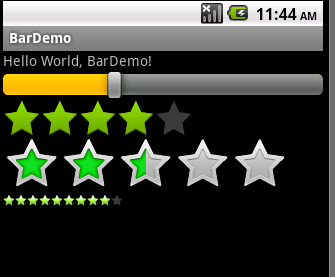 Android 開發實作:SeekBar 與 RatingBar 的用法
SeekBar:可拖動的進度條 先在版面檔裡放進控制項: <SeekBar android:id=@+id/mySeekBar android:la
 用 Gallery 控件打造遊戲選關界面
遊戲開發中幾乎都會有選關頁面。要實現得快,用 ListView 就夠了;想要效果更出彩,可以選擇 Gallery 控件——它支持手指拖動、點擊選中,天生適合做橫向的關卡列
 Android ApiDemo 圖形與視圖(四):ListView 效能優化與 ProgressBar 全解
本篇繼續整理 ApiDemo「Graphics and Views」第 58 到 69 號範例,主題集中在兩塊:一是 ListView 的選擇模式與高效 Adapter
 Android ListView 完整指南:三種 Adapter 與自定義列表實作
ListView 幾乎是每個 Android 開發者都會碰到的元件。它以「一項一列」的方式把資料鋪陳出來,列數會隨著資料筆數自動伸縮,不需要我們手動計算高度。本文把 Li