

編輯:初階開發
裝好 Eclipse、ADT 與 Android SDK 之後,每次用 Android Resource Editor 打開 strings.xml 和 color.xml,都會跳出「空指標(NullPointerException)」異常,只能改用手動硬編碼的方式改內容。實在忍無可忍,於是花了些時間找出解法,記錄如下。
當時裝的是 Eclipse 3.6 搭配 ADT 0.9.7,直覺認為是這兩者不相容造成的。Eclipse 是從官網下載的最新版,ADT 很可能還沒完全跟上,於是決定降低 Eclipse 版本,改抓 Eclipse 3.4 回來解壓使用。
這裡有個容易忽略的細節:如果你已經把原本的 Eclipse 刪除,重新解壓到同一個目錄時要注意一些事情。
打開 Eclipse 時它會要求指定 workspace。如果指定的是原來的目錄位置,必須先刪除該目錄下的 Eclipse 設定資料夾 .metadata,否則會出現一些非常詭異的錯誤。我當時遇到的是「程式碼提示完全不出來」,排查起來毫不直覺,花了不少時間才想到是舊設定檔作祟。
順帶說明,.metadata 裡存的是該 workspace 的所有 UI 設定、開啟過的檔案、外掛狀態與索引資訊。版本一變,這些資料的格式可能已經對不上,清掉是最省事的做法——代價是 workspace 的個人化設定會全部重設,但原始碼本身不受影響。
由於之前裝過 ADT,這一步也可能出現未知錯誤。處理順序是:
先嘗試線上更新 ADT 與 DDMS,然後看是否安裝成功。驗證方法是新建一個專案,檢查專案類型清單裡有沒有 Android 項目。如果沒有,就代表 ADT 沒裝上,需要刪除 ADT 與 DDMS 後重新安裝。
刪除時可以到 Eclipse 的 Help → About → Installation Details 中選取 ADT 相關項目再按 Uninstall,或者直接到 --configuration/org.eclipse.equinox.p2.core 與 plugins 目錄下移除對應的 jar。純粹砍資料夾的做法容易留下殘骸,導致「看起來裝了但其實沒生效」的狀態。
完成上一步後,到 Window → Preferences → Android,把 SDK Location 指到你解壓 Android SDK 的位置。按 Apply 之後,Eclipse 會去讀取 SDK 中的平台與外掛清單,讀取成功才代表整個連結建立完成。
如果這裡指的路徑錯誤,清單會是空的,而各種奇怪的資源錯誤就會接連出現。
這樣再次用 Android Resource Editor 打開 strings.xml 編輯,就不再出現錯誤了。
從結果看,問題根源是版本不相容加上舊設定檔殘留。這類「ADT 行為異常」的故障,建議依下列順序排查,比直接砍掉重裝快得多:
1. 看 Eclipse Error Log。Window → Show View → Error Log,異常堆疊通常會直接指出是哪個外掛、哪一行出問題。這是最省事的一步,卻最常被跳過。
2. 檢查 SDK Location 是否正確。路徑錯會導致大量難以理解的錯誤。
3. 用 -clean 參數啟動。在 eclipse.ini 或捷徑參數加上 -clean,讓 Eclipse 清除外掛的快取狀態,能解決不少「外掛裝了卻沒作用」的問題。
4. 清除該 workspace 的 .metadata。如上述,這會重設所有 UI 設定,但能排除設定檔損毀的干擾。
5. 確認 ADT 與 Eclipse 的版本相容性。官方文件會列出支援範圍,ADT 版本與 Eclipse 版本、以及 SDK 版本之間都存在對應關係,超出範圍就會出現各種難以定位的症狀。
6. 最後才考慮重裝。重裝前先備份 workspace 設定(.metadata/.plugins/org.eclipse.core.runtime/.settings),能省下重新設定的時間。
另外補充一個現實面的建議:ADT 早已停止維護,Android Studio 是官方唯一的建議開發工具。若你正在維護一個舊專案而必須使用 Eclipse,請把 ADT、Eclipse 與 SDK 的版本都鎖在當年可運作的那一組,不要任意升級其中任何一項。若只是要開新專案,直接裝 Android Studio 可以完全避開這一整類問題。
 Android Logcat 無法顯示中文的解決辦法
用 Eclipse 調試 Android 程序時,很多人會遇到 Logcat 裡中文變成問號或亂碼的情況。平時也許無所謂,但一旦需要觀察網絡數據的解析結果,中文可視與否就
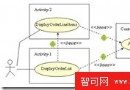 Android 開發講義(一):Intent 導向程式設計與四大嫡系元件
一、Intent-based Programming:嫡系元件之間如何溝通 Android 的四個嫡系元件——Activity、Service、BroadcastRece
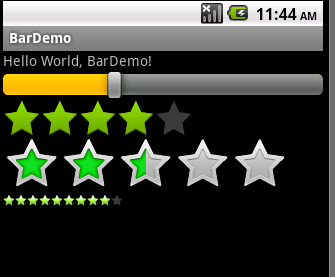 Android 開發實作:SeekBar 與 RatingBar 的用法
SeekBar:可拖動的進度條 先在版面檔裡放進控制項: <SeekBar android:id=@+id/mySeekBar android:la
 Android UI 佈局:LinearLayout 與 RelativeLayout
Android 介面設計中,LinearLayout 與 RelativeLayout 是最常見的兩種佈局方式。理解它們的特性,有助於建立清晰且易於維護的畫面結構。共用屬