

編輯:初階開發
這是「Android 遊戲開發之旅」系列的第一篇。整個系列規畫的範圍相當完整:控制方法(按鍵、軌跡球、觸屏、重力感應、相機、麥克風氣流、光線亮度)、圖形 View(含高效繪圖技術如雙緩衝)、音效與遊戲配樂,最後是 Java 層的 OpenGL ES、NDK 層的 OpenGL,以及把 J2ME 遊戲移植到 Android 的做法;過程中還會帶到關卡編輯器、MD2 模型載入等實用主題,最終目標是拼出一個堪用的遊戲引擎。
Android Market 上長年下載量領先的都是遊戲,而相較於 iOS,Android 以 Java 為主要語言,入門門檻確實更低一些。
動作類遊戲幾乎一定要處理長按:按住發射、按住加速、按住防禦。Android 的 Button 本身支援長按,但預設只會觸發一次。我們要的是「按住不放的期間持續觸發」,這就必須自己實作一個會重複的按鈕。為了讓原理更清楚,這裡直接繼承 ImageButton。
關鍵在於用 postDelayed 讓同一個 Runnable 週期性地把自己重新排入佇列,並在每次執行前檢查按鈕是否仍處於 pressed 狀態。一旦不再被按住,迴圈自然停止。
public class RepeatingImageButton extends ImageButton {

    private long mStartTime;          // 長按起點
    private int  mRepeatCount;        // 重複次數
    private RepeatListener mListener;
    private long mInterval = 500;     // 觸發間隔,每 0.5 秒算一次

    public RepeatingImageButton(Context context) {
        this(context, null);
    }

    public RepeatingImageButton(Context context, AttributeSet attrs) {
        this(context, attrs, android.R.attr.imageButtonStyle);
    }

    public RepeatingImageButton(Context context, AttributeSet attrs, int defStyle) {
        super(context, attrs, defStyle);
        setFocusable(true);        // 允許取得焦點
        setLongClickable(true);    // 啟用長按
    }

    public void setRepeatListener(RepeatListener l, long interval) {
        mListener = l;
        mInterval = interval;
    }

    @Override
    public boolean performLongClick() {
        mStartTime = SystemClock.elapsedRealtime();
        mRepeatCount = 0;
        post(mRepeater);
        return true;
    }

    private Runnable mRepeater = new Runnable() {
        public void run() {
            doRepeat(false);
            if (isPressed()) {
                postDelayed(this, mInterval);   // 還按著就繼續排下一輪
            }
        }
    };

    private void doRepeat(boolean last) {
        long now = SystemClock.elapsedRealtime();
        if (mListener != null) {
            mListener.onRepeat(this, now - mStartTime, last ? -1 : mRepeatCount++);
        }
    }

    public interface RepeatListener {
        void onRepeat(View v, long duration, int repeatcount);
        // v:按鈕本身;duration:已按住幾毫秒;repeatcount:第幾次重複
    }
}
手機上有兩條輸入路徑:螢幕觸控走 onTouchEvent,實體按鍵與軌跡球走 onKeyDown/onKeyUp。兩邊都要處理,否則使用者用哪一手就會失效。
@Override
public boolean onTouchEvent(MotionEvent event) {
    if (event.getAction() == MotionEvent.ACTION_UP) {
        removeCallbacks(mRepeater);       // 手指離開,停止重複
        if (mStartTime != 0) {
            doRepeat(true);               // 收尾,回報最後一次
            mStartTime = 0;
        }
    }
    return super.onTouchEvent(event);
}

@Override
public boolean onKeyDown(int keyCode, KeyEvent event) {
    switch (keyCode) {
        case KeyEvent.KEYCODE_DPAD_CENTER:
        case KeyEvent.KEYCODE_ENTER:
            super.onKeyDown(keyCode, event);
            return true;
    }
    return super.onKeyDown(keyCode, event);
}

@Override
public boolean onKeyUp(int keyCode, KeyEvent event) {
    switch (keyCode) {
        case KeyEvent.KEYCODE_DPAD_CENTER:
        case KeyEvent.KEYCODE_ENTER:
            removeCallbacks(mRepeater);
            if (mStartTime != 0) {
                doRepeat(true);
                mStartTime = 0;
            }
    }
    return super.onKeyUp(keyCode, event);
}
在自己的類別宣告後實作 RepeatingImageButton.RepeatListener,呼叫 setRepeatListener(this, 間隔毫秒) 註冊,之後每次重複都會回到你的 onRepeat。用 duration 判斷按了多久、用 repeatcount 做連射計數,都很方便。
這個模式不只適用於射擊按鈕,任何需要「按住連續作用」的情境都能直接複用。下一篇開始談 View 的處理細節。
 加大 Android 模擬器的記憶體
以 Windows 平台的 SDK 為例,模擬器的設定檔放在使用者的 .android\avd 目錄下。假設我的模擬器名稱是 2.3.3,那麼它的設定檔就是 C:\Use
 Android 特色開發:帳戶管理(AccountManager)實作解析
本文節選自機械工業出版社《Android 應用開發揭秘》,作者楊豐盛。該書涵蓋 Android 框架、組件、使用者介面、遊戲開發、資料儲存、多媒體與網路開發等基礎,並深入
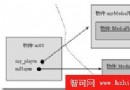 Android 開發講義(三):MediaPlayer 的三種設計寫法比較
本節用同一個 MP3 播放器需求,實作三種版本,逐步對比純繼承、繼承加委託混合、以及後續章節的純委託,藉此看清「繼承的副作用」究竟長什麼樣子。 範例一:採單純繼承 撰寫
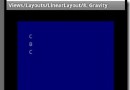 Android ApiDemo 圖形與視圖(三):從 LinearLayout 到 TableLayout 的布局實戰
本篇延續 ApiDemo 中「Graphics and Views」的閱讀筆記,涵蓋第 37 到第 57 號範例。這一段的重心很明確:把布局從「寫死在 XML 裡」變成「