

編輯:更多教學
截屏是我們日常使用手機時經常會用到的功能。三星 S6 即將上市,不少用戶都在詢問它該如何截屏。今天為大家整理了兩種方法,準備入手的朋友可以先收藏參考。
1. 在待機狀態下,點擊【應用程序】。
2. 點擊【設定】。
3. 點擊【我的設備】。
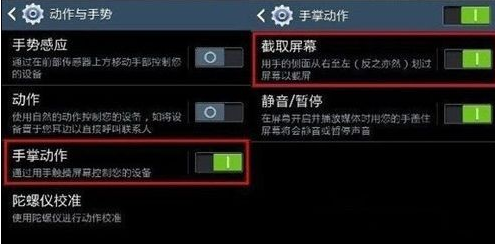
4. 向上滑動屏幕,選擇【動作與手勢】。
5. 向右滑動【手掌動作】右側的滑塊,顯示綠色代表已開啟,然後點擊【手掌動作】。
6. 將【截取屏幕】選項開啟。
7. 設置完成後,當你想截圖時,直接用手的側面從右至左(或從左至右)劃過屏幕即可。
1. 在待機狀態下,同時按住屏幕下方的【HOME】鍵和機身右側上方的【電源】鍵,聽到聲音或感到振動後松手。
2. 截好的圖片可在以下路徑查看:待機模式下依次進入【應用程序】→【我的文件】→【所有文件】→【Device storage】(若未裝 SD 卡可跳過)→向上滑動選擇【Pictures】→【Screenshots】,所有截圖都會顯示在這裡。
基本上三星 S6 的截屏方式與其他三星手機一致,只是新手朋友不太熟悉而已。希望這篇文章能在你日後的使用中帶來幫助。
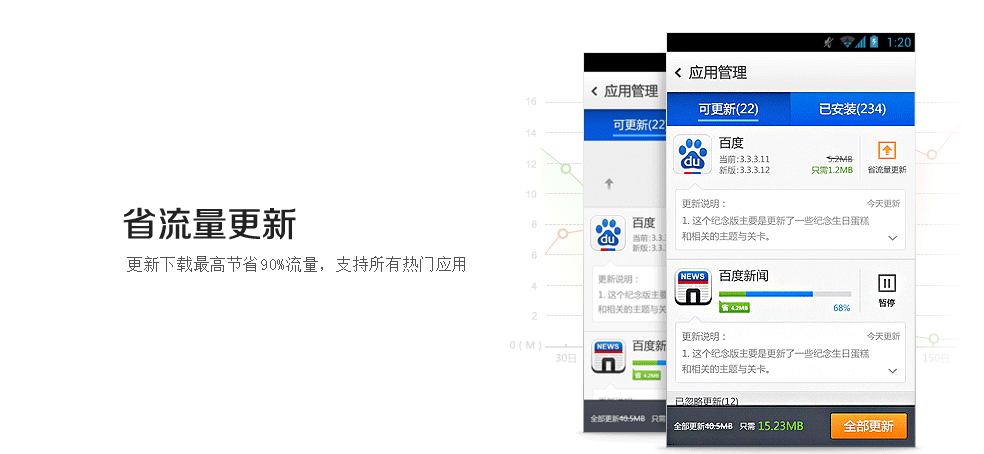 百度手機助手功能總覽:搜尋、省流量與電腦互聯
百度應用3.1產品介紹 百度應用正式升級為「百度手機助手」——海量匯聚,一觸即得。 百度手機助手定位為Android手機的權威資源平台,收錄大量應用與遊戲,協助
 安卓手機怎麼開定位?兩個入口與三個步驟
開啟定位有兩條路可以走。 1. 第一種是直接從通知欄開啟: 1)下拉通知欄,找到【GPS 定位】圖示點擊即可。 2)另一種是從設定進入。 2. 點擊【使用 GPS 衛
 安卓鎖屏密碼忘記怎麼辦?三種常見解法與風險
忘記安卓手機的鎖屏密碼確實很麻煩,但仍有幾種常見處理方式。操作前請確認這是你自己的裝置,並盡量先備份重要資料。 ADB 方式 若手機先前已開啟 USB 調試,且電腦已安裝
 魅藍Note5黑色與白色哪款好看?雙色圖賞
魅藍Note5擁有星空灰、香檳金、寶石藍、月光銀等配色,本文聚焦黑色與白色版本。黑色沉穩,白色清爽,外觀風格各異。配置方面,Helio P10、3/4GB+16/32/6