

編輯:更多教學
Note3 的手寫筆不只是用來點擊。把筆尖懸浮在相簿縮圖上方,再按一下筆桿按鈕,就會跳出相框、裁剪、編輯、共享四個捷徑——不必點進照片就能直接處理。要讓這招生效,得先確認浮窗預覽相關設定已開啟。N9006、N9008、N9002、N9009 等版本都適用。
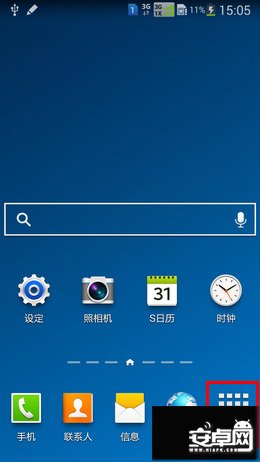
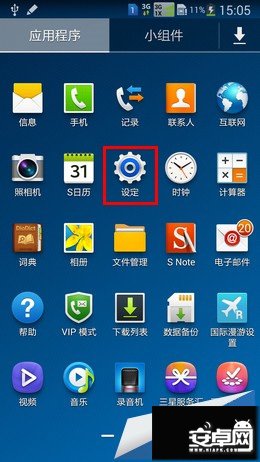
1. 在待機頁面點擊「應用程式」,再點擊「設定」。
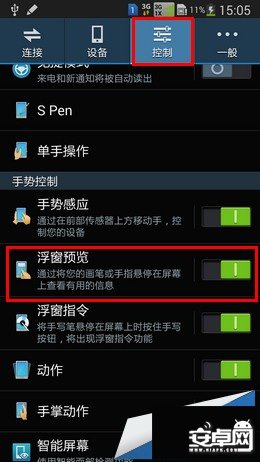
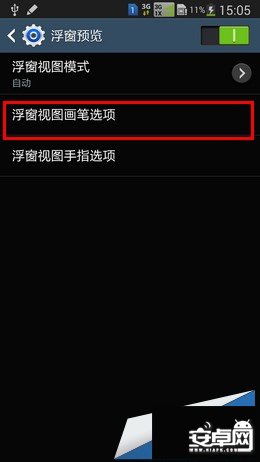
2. 點擊「控制」,並開啟「浮窗預覽」。
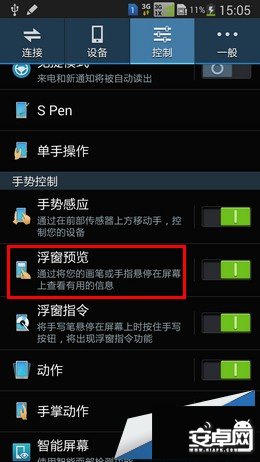
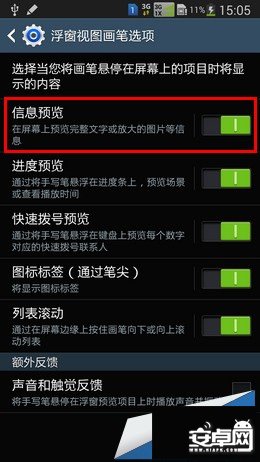
3. 點擊「浮窗預覽」,確認「浮窗視圖畫筆選項」中的「資訊預覽」已開啟。
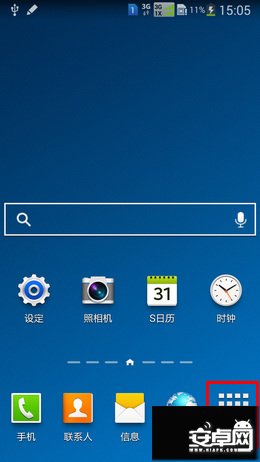
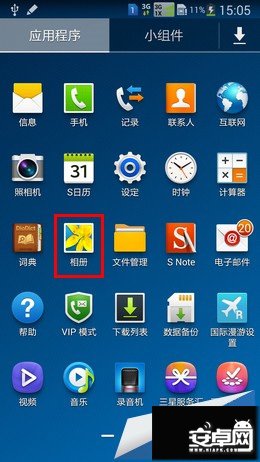
4. 返回待機頁面,點擊「應用程式」,再點擊「相簿」。
5. 選擇一個相簿。
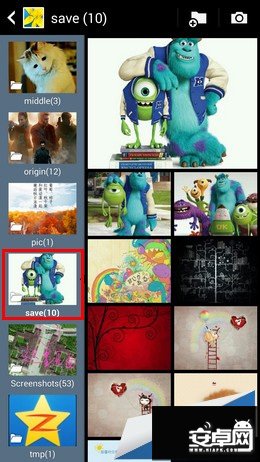
6. 把手寫筆懸浮在縮圖上方,出現浮窗後按下 S Pen 按鈕。


7. 此時會出現四項功能:相框、裁剪、編輯、共享通過,依需要選用即可。
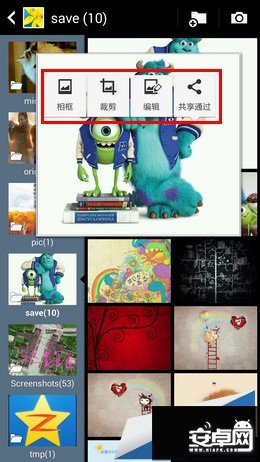
浮窗預覽的價值在於「不必進入」。以往要把一張照片傳給朋友,得點進去、等載入、按分享;現在懸浮再按一下就能直接分享。用在整理大量照片時尤其明顯——快速掃過縮圖、邊看邊決定要刪還是要留,效率比逐張點開高出許多。
要留意的是,這項功能需要手寫筆與螢幕保持極近的距離才會觸發,貼了過厚的保護膜可能影響靈敏度。若發現浮窗遲遲不出現,先確認筆尖與螢幕之間沒有障礙。
 華為 Mate 9 Lite 怎麼樣?規格配置與定位完整介紹
華為國際官網突然上架了一款新機,同樣掛上 Mate 9 系列的名號,命名為 Mate 9 Lite(國行應該會叫 Mate 9 青春版)。這款定位中端的機型究竟值不值得關
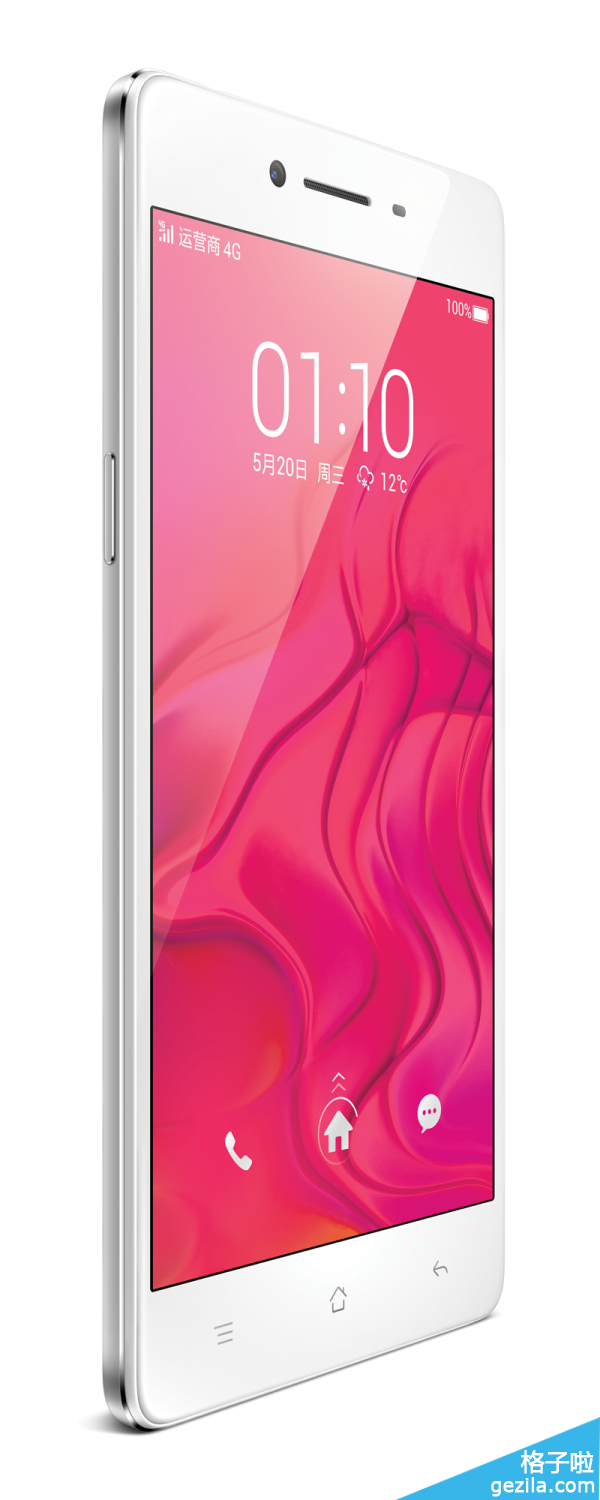 OPPO R7拍照神器什麼時候全面上市
OPPO R7作為品牌十週年重點產品之一,以全金屬機身與閃拍體驗為主要賣點,並在線上首銷後宣布全面上市時間。據了解,OPPO R7於5月30日正式開啟線下首銷與全面上市。
 安卓背景程式為什麼關不掉?機制一次說明白
關掉的背景程式過一會兒又自己跳出來,這種事幾乎每個 Android 用戶都遇過。到底是怎麼回事?記憶體夠大的話,是否就真的不必理它? 對有某種潔癖的人來說,這些自啟程式
 三星 Note3 隨心剪貼怎麼用?圈選任意畫面還能去背
「隨心剪貼」讓你可以把螢幕上任何區域剪下來,用於分享、保存或貼進其他應用。它比一般截圖靈活的地方在於兩點:一是形狀自由,二是可以用「吸鐵石」功能把主體從背景中剝離。N90