

編輯:更多教學
寫簡訊時要加收件人或附加檔案,通常得點圖示、等頁面載入、再挑選。Note3 搭配 S Pen 的浮窗預覽可以省掉這一整套流程:把筆懸在圖示上,等圓圈擴散時按一下筆桿,最近使用的項目就直接列出來。N9006、N9008、N9002、N9009 等版本都適用。
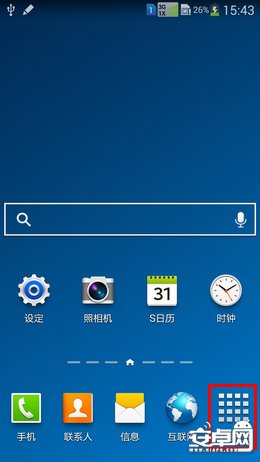
1. 在待機螢幕點擊「應用程式」,滑動螢幕點擊「設定」。
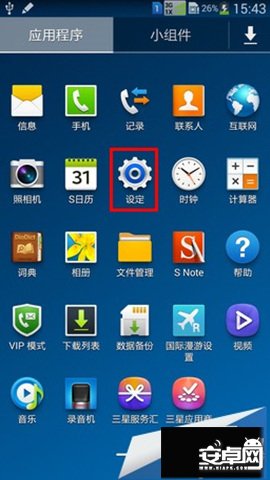
2. 點擊「控制」,選擇「浮窗預覽」。
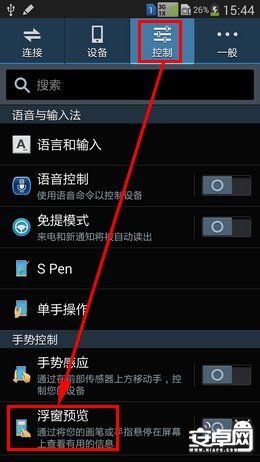
3. 點擊「浮窗預覽」右側滑塊,使其變為綠色代表已開啟。
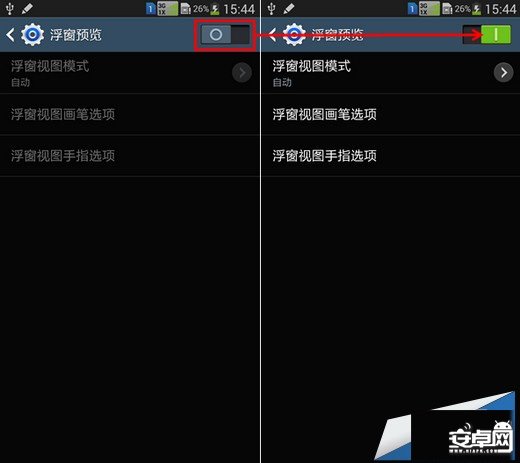
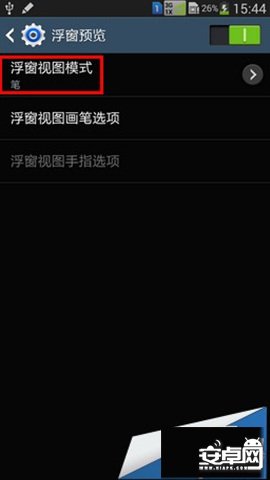
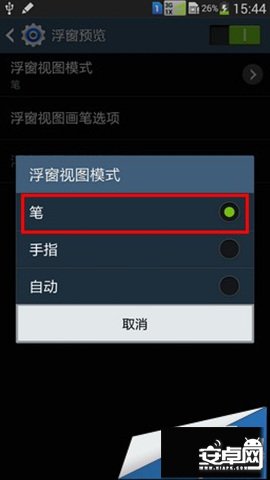
4. 點擊「浮窗視圖模式」,選擇「筆」。
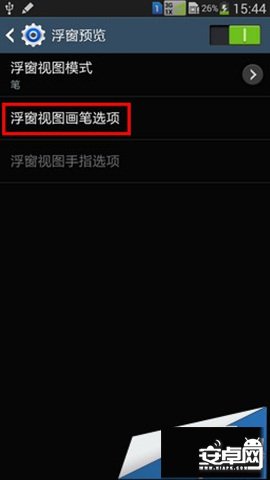
5. 點擊「浮窗視圖畫筆選項」。
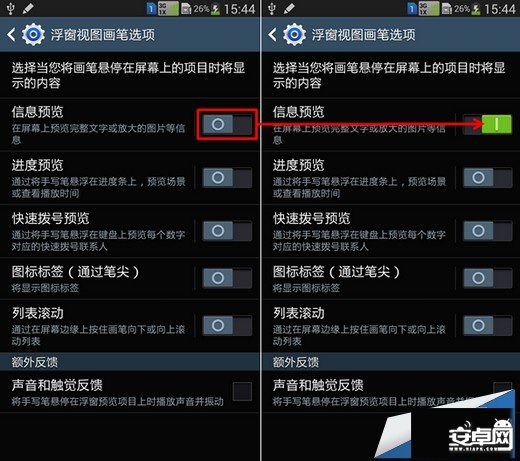
6. 點擊「資訊預覽」右側滑塊,使其變為綠色代表已開啟。
7. 完成後,編寫簡訊時將 S Pen 懸浮至聯絡人圖示上,待圓圈呈擴散狀時按下筆桿按鈕,就會顯示最近聯絡人。
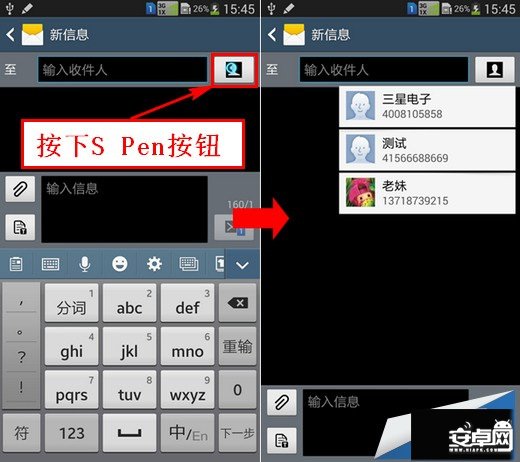
8. 將 S Pen 懸浮至附加圖示上,同樣在圓圈擴散時按下按鈕,就會顯示最近拍攝的照片。
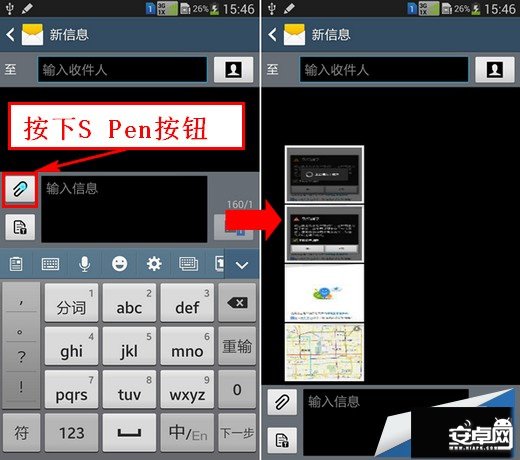
這個設計的價值在於「最近」兩個字。多數簡訊其實是回覆剛剛聊過的人、傳剛剛拍的照片,而傳統流程卻要你從頭找一次。把這兩個最频繁的動作壓縮成一個懸浮手勢,日常操作的手感差距相當明顯。
若列表裡出現不想看到的項目,那是因為它確實是最近使用過的紀錄,並非錯誤。想讓排序改變,多用它幾次即可。
 魅族 MX 如何升級固件到 1.1.5(圖文步驟)
魅族的固件升級做得相當人性化——傻瓜式操作,不像有些機型折磨人。MX 出廠時是 1.0 版固件,到本文撰寫時(2012 年 11 月)已推出多個版本,陸續修正了彩信圖片保
 安卓4.4 不想用 Hangouts 發短信?三步關閉環聊接管
Nexus 5 出廠時搭載 Android 4.4,這個版本把 Hangouts 環聊提升為預設的短信應用。環聊功能確實強大,支援簡訊、語音與視訊,但如果你只是想單純收發
 安卓手機如何關閉屏幕自動休眠
看食譜、讀長文、暫停在某個操作界面上思考——這些場景裡屏幕每隔三十秒暗一次,煩人程度遠超想象。把自動休眠關掉能一勞永逸解決,但這是一個有代價的設置,改之前值得了解清楚。
 榮耀暢玩6X跑分多少?安兔兔成績
榮耀暢玩6X搭載麒麟655,主頻2.1GHz,3GB/4GB記憶體,相比麒麟650主要提升主頻。安兔兔跑分近5.7萬分,高於麒麟650的榮耀5C,但低於Helio X10