

編輯:更多教學
Note3 的「隨筆窗口」是個很實用的多工功能:在螢幕上畫一個任意大小的框,就能在其中開啟一個應用,例如計算機、記事本或小型瀏覽視窗。它懸浮在原畫面之上,可以最小化、放大或關閉,讓你不必離開正在做的事。N9006、N9008、N9002、N9009 等版本都適用。
以下以「瀏覽網頁時順手開計算機」為例說明。
1. 按下 S Pen 按鈕,螢幕自動彈出 S Pen 浮窗指令。
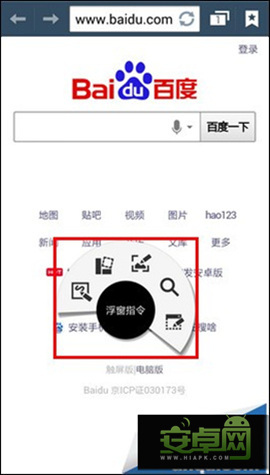
2. 點擊「隨筆窗口」圖示。
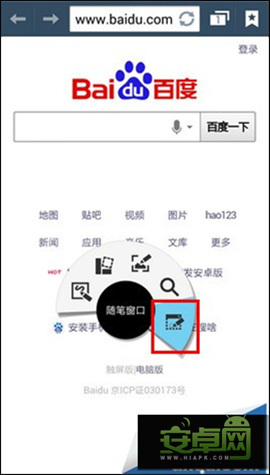
3. 螢幕提示「在螢幕上畫一個任何大小的窗口」時,點擊「確定」。
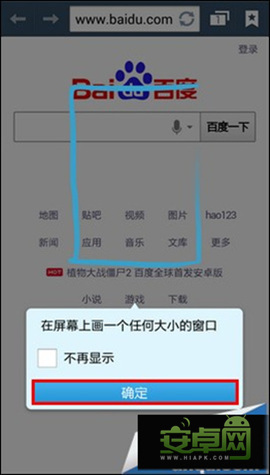
4. 依需要畫出一個窗口。
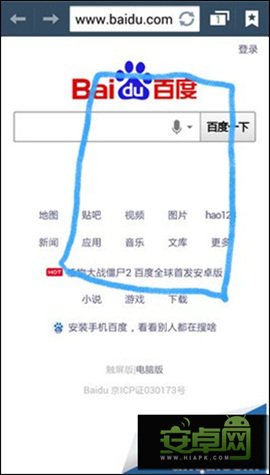
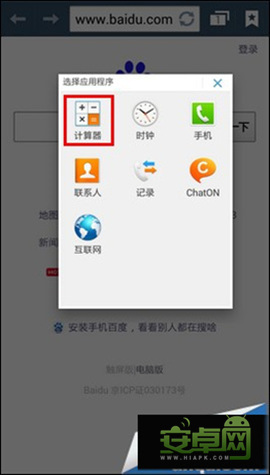
5. 選擇要開啟的應用程式,這裡以「計算機」為例。(若想再開一個或多個,重複以上步驟即可。)
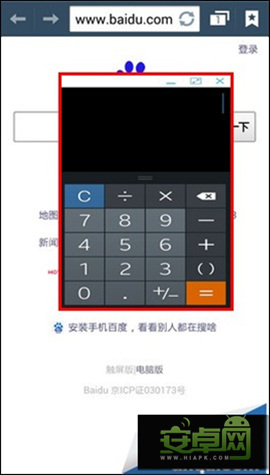
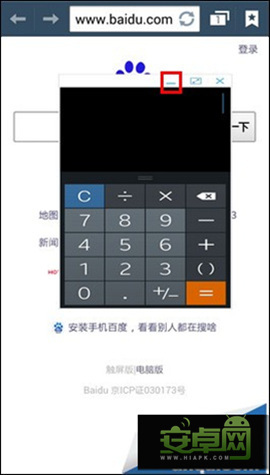
6. 點擊計算機上的「最小化」圖示,它就會縮成一個圓形圖示;想恢復時再點一次即可。
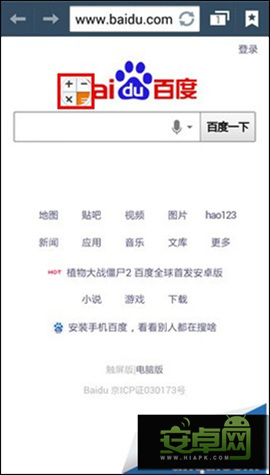
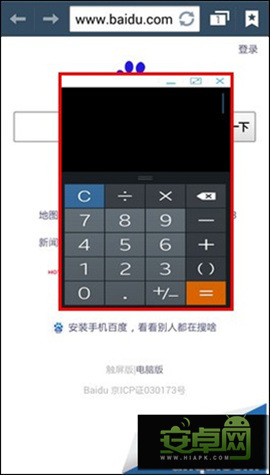
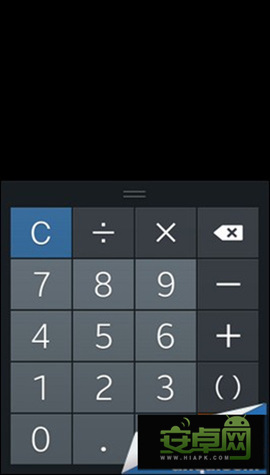
7. 想讓計算機變成整個螢幕大小,點擊「放大」圖示。
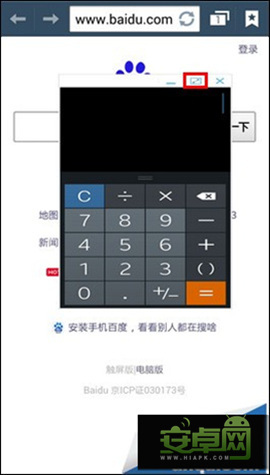
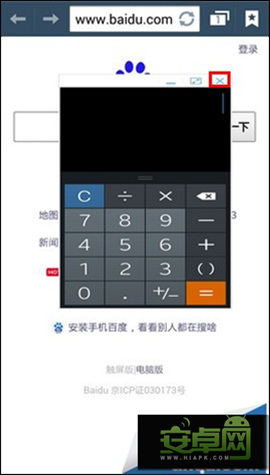
8. 想關閉計算機,點擊「叉號」圖示即可。
Note3 有兩套多工機制:分屏(多視窗)是左右等分的正式分割,適合同時看文件與寫筆記;隨筆窗口則是浮動的小視窗,適合「順手查一下」的短暫需求。查計算、對單據、快速記一件事,用隨筆窗口更輕巧;需要長時間並置兩個應用,才值得用分屏。
小視窗的數量與可選應用會受記憶體影響,若開太多導致操作變卡,關掉幾個即可恢復。
 努比亞Z9 mini手掌鎖屏設定指南
努比亞Z9 mini的觸摸手勢中,包含相當有趣的手掌鎖屏功能。只要用手掌覆蓋螢幕,就能快速鎖定畫面。進入設定後選擇個性功能,再開啟觸摸手勢,找到手掌鎖屏並啟用即可。這對單
 谷歌通訊服務大整合 Bable 可望登上 Android 5.0
上週,一張據傳流出自谷歌內部的應用程式截圖在網路上流傳,內容暗示谷歌正計畫把旗下所有具備通訊能力的服務收攏到同一個平台,做成一套統一的即時溝通體系。傳聞指出,這套服務將
 翹下巴手機的貼膜難題:HTC Sensation 完美貼膜七個要點
HTC 那個翹起來的下巴很有辨識度,但也帶來一個副作用:螢幕貼膜特別容易從邊緣翹起,一張膜往往沒幾天就報廢。以下整理一套針對翹下巴機型的貼膜做法,關鍵在材質選擇與邊緣處理
 安卓手機怎麼下載軟件?四種途徑對比
裝軟件這件事看似簡單,但不同渠道在安全性、便捷度上差別不小。下面把四種常見方式擺在一起對比,你可以按自己的習慣選擇。 方法一:通過搜索引擎下載 直接在搜索引擎中輸入軟