

編輯:更多教學
取得 ROOT 權限之後,如何正確使用授權管理程式是關鍵一步。很多人 ROOT 成功了,卻發現裝的應用拿不到最高權限、功能照樣用不了——原因就在授權沒設定好。以下以圖文說明,若仍有疑問歡迎留言。
先釐清一個觀念:ROOT 完成並不代表所有程式自動擁有最高權限,而是需要逐一授權。以下是常見的授權提示方式。
1. 本教程以已取得 ROOT 權限的安卓手機為前提。
2. 尚未 ROOT 的話,可使用卓大師的一鍵 ROOT 工具。
3. 取得 ROOT 後,手機會自動安裝 superuser.apk。當某個程式需要最高權限時,就會跳出是否授權的提示,具體樣式取決於 ROOT 工具所附的版本。
---------------------------------------------------------------------------------
以下提示通常只在首次開啟該程式時出現,設定一次即可。
1. 一般授權提示(z4root、百度一鍵 ROOT、卓大師一鍵 ROOT 等常見)
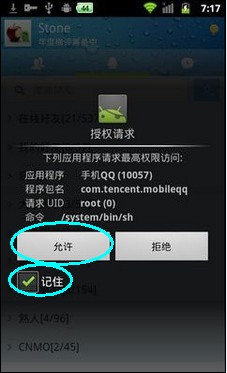
跳出如下視窗時,在勾選框打勾後點擊允許即可。
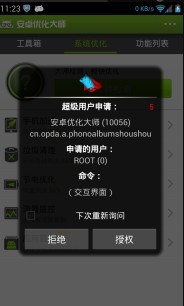
若勾選框寫的是「下次提醒」,建議不要勾,否則每次都會跳出同樣提示,相當惱人。
2. KingRoot 授權提示
使用 KingRoot 取得 ROOT 的機型,會安裝對應的授權管理程式。
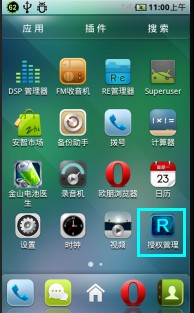
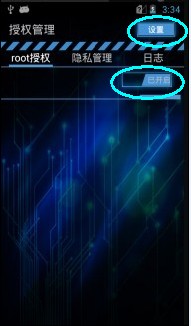
設定方式:進入 KingRoot 授權管理 → 點「設定」→ 點「開啟」。需要更多細項可點右上角的設定。
3. MIUI 系統的 ROOT 授權
a. MIUI 本身內建 ROOT,但需先啟用:設定 → 權限,在權限頁選擇「允許申請 root 權限」並開啟。之後使用需要權限的軟體時會跳出提示,選擇允許即可。
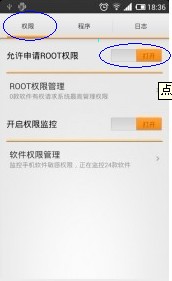
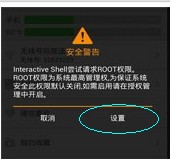
部分 MIUI 版本會在使用軟體時跳出授權提示,此時選擇設定,依上述方式開啟即可。
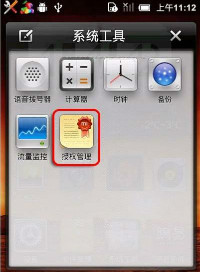
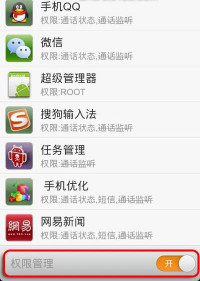
b. 另一種方式:系統工具 → 授權管理 → 開啟。
4. CM 4.0 系統開啟 ROOT 授權
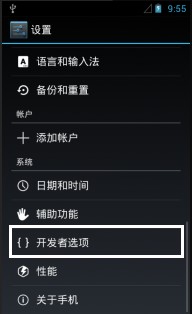
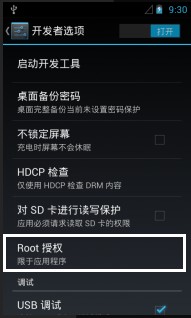
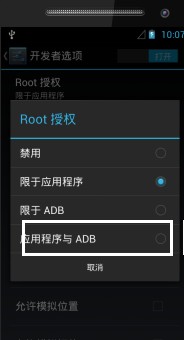
設定 → 開發者選項 → Root 授權 → 應用程式與 ADB。

1. 授權提示樣式不只上述幾種,但邏輯大同小異,可以類推。
2. 若已 ROOT,開啟需要權限的程式卻沒跳出授權框,可進手機設定依上文步驟手動開啟。
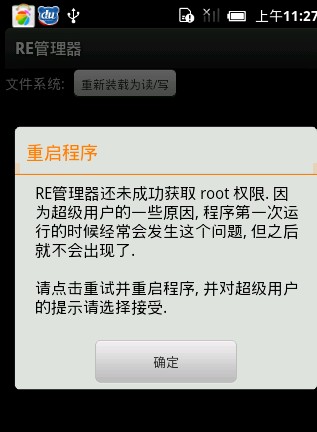
3. 授權時容易誤觸「不允許」或「取消」,導致該程式拿不到權限、部分功能失效。遇到這種情況,回到授權管理中重新設定即可。
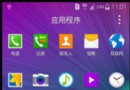 三星Note4關閉S Pen插拔音效教學
三星Note4的S Pen在插入或拔出時會發出提示音,若覺得吵鬧,可從設定中關閉。進入設定後選擇S Pen,找到插入或拔出音效,將其關閉並確認即可。
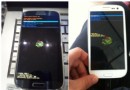 Recovery 出現倒地機器人怎麼辦
進入 Recovery 後看到安卓機器人躺平的畫面,先別急著判定故障。 1. 先測試 Recovery 的功能是否仍能正常使用。若音量鍵、電源鍵操作與選單進入都正常,這個
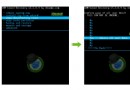 HTC Droid Incredible 2 以 PG32DIAG 免工具刷 Recovery
Droid Incredible 2 的 Recovery 相當特別:只要把特定命名的檔案放進 SD 卡開機,手機就會自行掃描並完成刷寫,完全不需要電腦。 一、相關下載
 Android Pay 是什麼?怎麼用、支援哪些手機一次搞懂
Android Pay 與 Apple Pay、Samsung Pay 一樣,都是行動支付的手段,而市面上超過七成的裝置都具備使用條件。 目前 Android Pay