

編輯:更多教學
微信的網頁版已經上線,網址是 wx.qq.com。這是微信第一次跨進電腦領域,手機版與網頁版打通之後,就能直接在瀏覽器裡收發訊息,甚至在手機與電腦之間傳檔案。
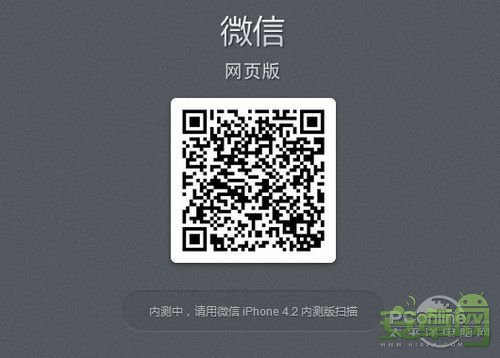
先前曾報導過騰訊不會推出微信電腦版,因為那會和主營業務 QQ 互相排擠;沒想到最後是以「網頁版」的形式登陸 PC,反而兩邊都顧到了。
登入前必須用手機掃描官方頁面上的 QR Code,掃完才會授權成功。
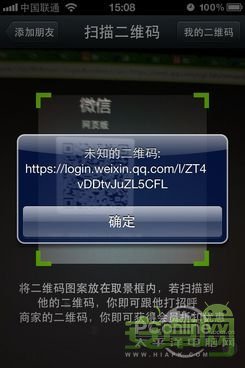
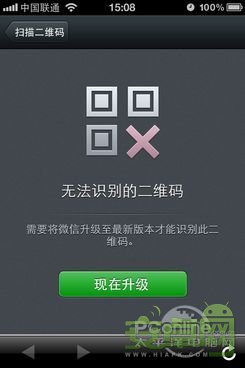
據了解,掃碼是目前唯一的登入方式。也就是說每次要上網頁版,都得先拿手機掃一次——手機客戶端形同網頁版的鑰匙。這道設計其實是安全考量:帳號不會在電腦上留下可直接被盜用的通行證。
以下是以微信 iPhone 4.0.1 版客戶端實測掃碼登入的畫面。

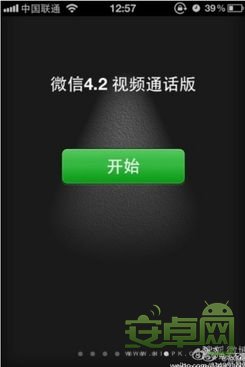
順帶一提,當時內測中的微信 iPhone 4.2 版加入了影片通話與藍牙車機功能。過去常見有人利用「搖一搖」假冒身分騙財騙色的案例,當影片通話、搖一搖與網頁版聊天整合在一起之後,真實性驗證會比過去容易一些。
除了聊天,網頁版還能在手機與電腦之間傳檔案,把手机裡的影片、照片直接存進電腦的本地硬碟。這類功能不少第三方 App(例如無線隨身碟)也做得到,差別多半在於傳輸速度與穩定性。
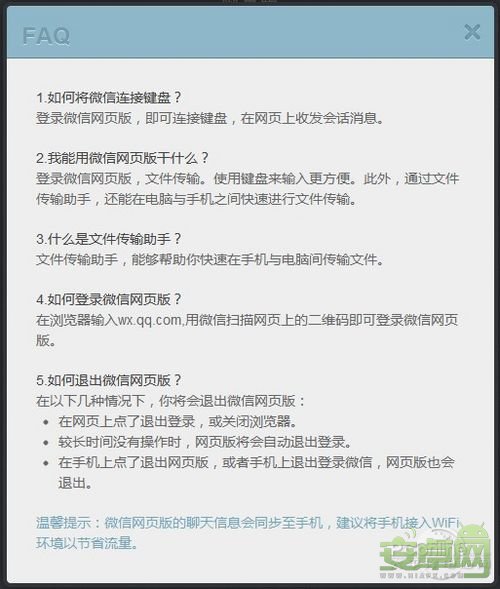
官方也對網頁版的操作方式做了簡要說明,介面基本就是把手機聊天視窗搬到瀏覽器上。
官方提供三種方式:
1. 直接關閉瀏覽器視窗;
2. 長時間沒有操作時,網頁版會自動登出(官方未公布確切時間);
3. 從手機端登出網頁版,或手機微信客戶端本身登出,網頁版也會跟著退出。
最後提醒一點:網頁版會與手機客戶端即時同步訊息,訊息量大的時候流量消耗可觀。建議盡量在連上 Wi-Fi 的環境下使用網頁版,比較不心疼。
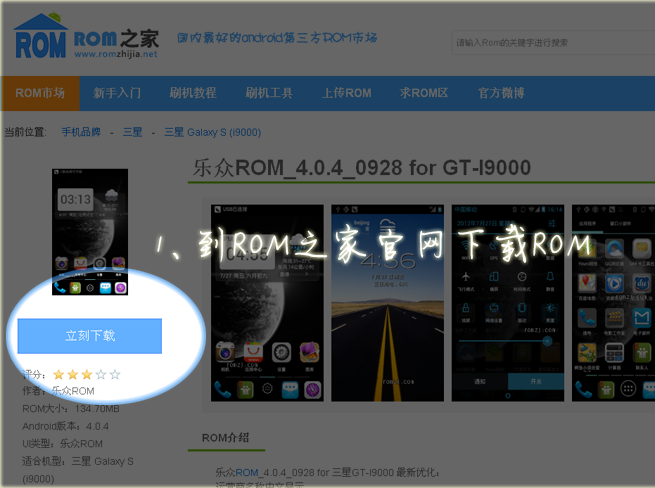 如何使用「刷機精靈」完成刷機
刷機精靈走的是圖形化精靈流程,整體設計就是讓不熟悉指令的使用者也能一步一步照著點。以下四張畫面依序為:開啟工具後的機型辨識、選擇可用韌體、開始刷入、以及完成提示。
 小米4長按功能自訂教學
小米4可自訂按鍵長按行為,讓操作更符合個人習慣。進入設定後選擇按鍵,再設定任務鍵長按功能。例如可改為顯示菜單,或在桌面鍵長按時啟動語音助手。完成設定後,只要長按對應按鍵,
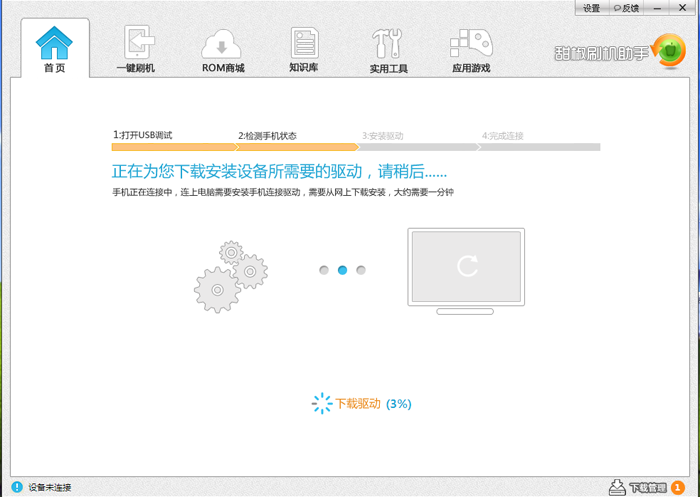 ME525+ 一鍵刷機教學:甜椒助手全流程圖解
這套流程搭配甜椒刷機助手使用,能自動完成 Root、Recovery 適配與刷寫,全程幾乎只需等待。 使用前提 僅支援 S-OFF 機型(S-OFF 相關教學可於論壇查詢
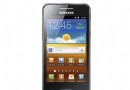 三星 Galaxy Beam 用 USB 大量儲存裝置跟電腦傳檔
要把 Galaxy Beam 當隨身碟用,路徑很短:進入「設定 —— 應用程式 —— 開發」把「USB 除錯」勾選起來,接