

編輯:更多教學
先確認前提條件
無論桌機或筆電,只要是 Windows 系統且已連上網路,就能靠一根 USB 線與 Android Reverse Tethering 讓手機上网。有線分享的前提有三個:手機已取得 Root 權限;電腦已安裝手機驅動(可藉豌豆莢等工具自動安裝);手機設定中已開啟「USB 除錯」。
設定步驟
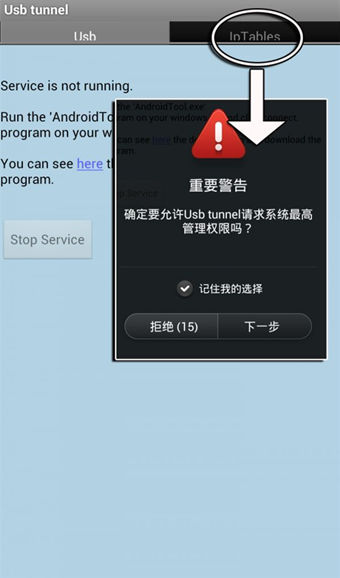
1. 保持 USB 連線(不要選隨身碟模式,並關閉豌豆莢等同步軟體)。下載工具解壓後,把 Tracetool service.apk 裝到手機,執行時點「Ip Tables」,在彈出的視窗中允許取得 Root 權限。
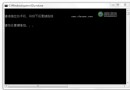
2. 在電腦執行壓縮檔裡的 AndroidTool.exe,依序點擊「Refresh」取得裝置 ID、「Check DNS」自動取得 DNS,最後按「Connect」,手機就能透過 USB 使用電腦的網路。
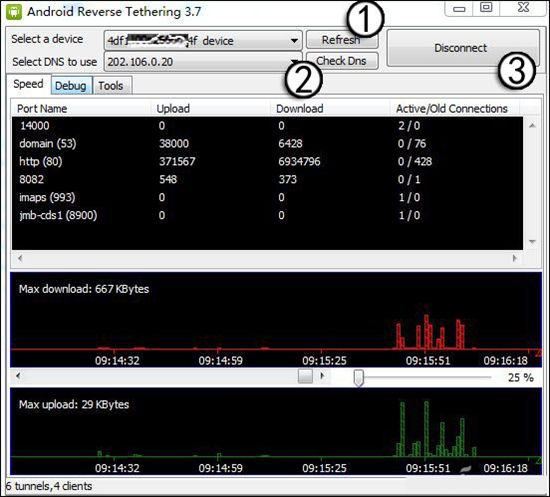
3. 電腦端只需按三個按鈕,相當簡單。
不必 Wi-Fi,也不必 2G/3G,手機一樣能自由上網。
找不到裝置 ID 或 DNS 怎麼辦
若執行 AndroidTool.exe 後抓不到裝置 ID 或 DNS,可試三招:拔插 USB 線後重做一次;檢查「計算機管理 → 服務和應用程式 → 服務」中的 ICS 共享、DHCP 與 Windows Firewall 服務是否被停用,若停用請手動啟動;最後開啟工作管理員,把「adb.exe」強制結束後再試。
 刷機精靈錯誤號1004:Root權限取得失敗
當刷機精靈在刷機、備份或還原時出現「錯誤號:1004」,並提示「未能成功獲取Root權限,請在手動獲取Root權限後重試」,代表工具目前還無法Root你的裝置。 建議改以
 Nexus 4 刷機全流程:驅動、Recovery 到刷入 ROM
Nexus 系列的優勢在於 bootloader 解鎖容易、官方原生支援完整,刷機流程也最標準。以下從驅動裝到刷入 ROM 一次走完。 1. 下載工具包 先取得刷機工具包
 Android 5.0首批升級機型整理
Android 5.0首批升級機型以Nexus裝置為主,包含Nexus 5、Nexus 7、Nexus 10與部分舊款機型。此外,摩托羅拉與HTC部分機型也在後續升級計畫
 魅藍 X 有 NFC 嗎?規格查證與 NFC 小知識一次說明
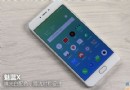
魅族在日前正式發表魅藍品牌的高端旗艦魅藍 X,這款機型在質感上做了明顯升級。隨著行動支付快速普及,NFC 是否到位成了不少消費者關注的重點,而魅藍系列過去一直是這方面的空