

編輯:更多教學
OPPO Find 5 配備高通的 Snapdragon APQ8064 四核心處理器、1080p 全高清螢幕與 1300 萬像素堆疊式鏡頭,外型也走時尚路線,當年發表後引起不少關注。作為當時最先端的四核 1080p 旗艦,它還加入了 NFC、W-Fi Display 與 DLNA。

規格之外,Find 5 搭載 Android 4.1.2 並做了大量在地化改造,官方宣稱加入了 131 項人性化功能,涵蓋體感操作、安全防護與基礎應用等層面。以下挑出幾個最值得知道的細節。
路徑:「設定」→「個人與安全」→「純淨後台」。
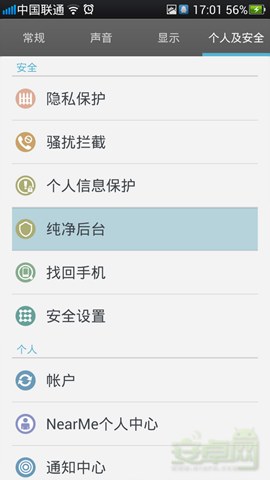
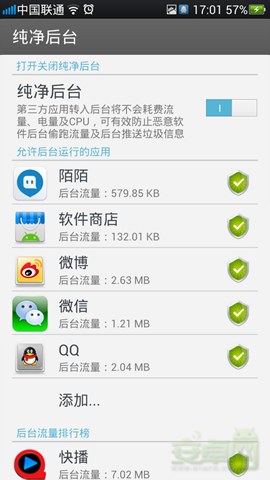
用過其他安卓機再換到 Find 5 的人,多半會發現那些原本动不动就跳出通知的 App 突然安靜了。原因就在這個功能:開啟後,除了白名單中的應用,其他程式一律不會在背景執行,也就不會偷跑流量或暗中記錄使用行為。
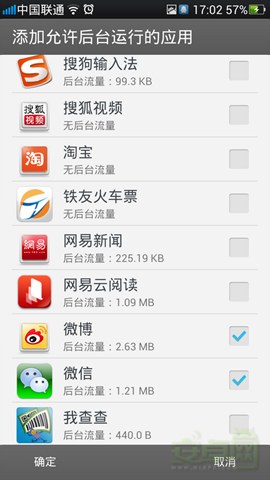
若你使用的桌面小工具需要常駐(例如天氣插件),記得到純淨後台裡把它勾選進白名單,否則小工具會顯示不出內容。
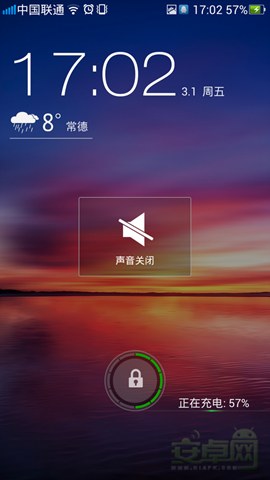
A. 靜音快捷鍵:在鎖屏狀態下雙擊時鐘,即可在響鈴與靜音之間切換。
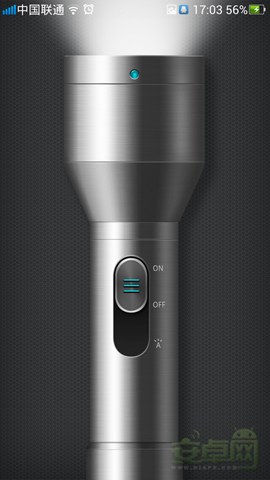
B. 手電筒快捷鍵:鎖屏狀態下長按主畫面鍵(小房子圖示),手電筒立刻亮起。
C. 照片快速瀏覽:拍照模式下向左滑可回看已拍的照片,向右滑則回到取景畫面。
D. 音樂控制:插入耳機後,單擊線上按鍵是播放/暫停,雙擊跳下一首。
E. 進階計算機:在計算機界面向左滑動,即可展開進階按鍵。
F. 連拍:長按快門鍵即進入連拍,每秒可連續抓約五張,拍動態畫面很夠用。
G. 快速傳送聯絡人資料:若有人向你詢問第三者的電話,只要在撥號盤或聯絡人中長按該筆資料,選「傳送名片」再選「以簡訊傳送」,對方的號碼與資料就會完整帶進簡訊內容裡,直接轉寄即可。
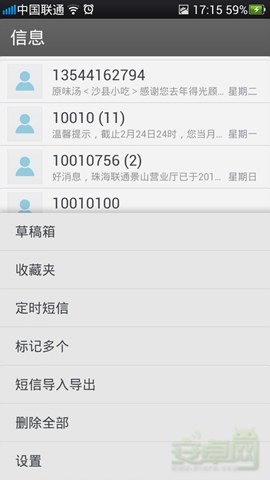
在簡訊頁面按選單鍵,選擇「排程簡訊」就能編輯定時發送。重要的紀念日、提醒,不必再因為臨時忙碌而漏掉。
想在鎖屏時也能下拉通知列?路徑是「設定」→「個人與安全」→「安全設定」→「螢幕鎖定設定」,打開「允許下拉通知列」開關。
通知列本身的快捷操作也不少:點左上角時鐘進鬧鐘設定;點日期進日曆;長按底部的今日流量進流量統計;長按任一快捷鍵會直接跳到對應的設定頁;往右滑還能編輯排序,排成自己习惯的樣子。
尋回手機這項功能,用過 OPPO 早期機型的人應該不陌生,但很多人不知道它還藏了防盜拍照。前提是已開啟「尋回手機」且機身能連網;當螢幕鎖連續輸錯五次,前鏡頭會自動拍下使用者的臉,並上傳到你對應的 NearMe 帳號。手機被拿走時,這張照片往往就是最有用的線索。
旗艦規格外加有誠意的定價,再加上這些不容易被發現的細節,讓 Find 5 在使用感受上比數字漂亮。上面這些是我們已經找到的,還有更多設計藏在日常操作的縫隙裡,等你自己慢慢發現。
 新浪微博安卓怎麼看好友的相冊和遊戲
點擊好友的頭像進入他的個人資料頁,把頁面中上部那塊可以左右滑動的區域往右滑,就能看到這位好友的相冊與遊戲紀錄了。
 聯想 A690 以 Flash Tool 刷入 Recovery 教學
聯想 A690 同樣屬於聯發科平台,需以 SP Flash Tool 搭配 scatter 檔刷入 Recovery,進入 Recovery 的按鍵組合與 A750 不同
 魅族 MX 使用技巧與應用知識整理
魅族 MX 原名 M9II,是魅族的旗艦機型,「MX」取自「梦想之作」之意。它分成兩個版本:16GB 版採用雙核心 Cortex-A9 處理器,32GB 版則用四核心 A
 Flyme6 和 Flyme5 差在哪?七個面向實機對比
前年九月下旬,魅族發表了全新作業系統 Flyme 5,主打更簡單、更清晰、更流暢。相隔一年之後,魅族又推出 Flyme 6,強調更鮮豔的視覺與更完整的安全防護。那麼兩代之