

編輯:更多教學
Android 4.0「冰淇淋三明治」的一大賣點,是整合各項硬體的使用體驗——不論高階或入門機種,只要跑的是 ICS,都能獲得相近的操作邏輯。
但由於各家製造商的客製化程度不同,即使系統版本相同,同一個功能的入口位置也會有差異,這正是三星與 HTC 的 Android 4.0 手機看起來不太一樣的原因。以下整理 20 個通用技巧。
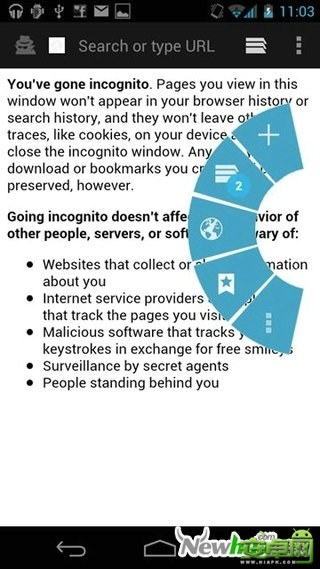
啟用後網址列會收起來,從畫面邊緣點一下會浮出半圓形選單,用來操作網頁,同時把顯示空間盡量留給內容。
把程式清單中的 App 拖到主畫面,上方會跳出一列選項;在「應用程式資訊」裡可查看記憶體佔用或直接解除安裝。
進「關於螢幕」頁面,點選「Android 版本」,會看到飛行的系統小機器人。

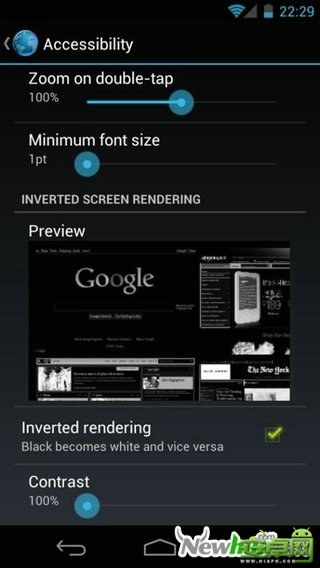
讓畫面變成黑底白字,夜間閱讀更輕鬆,也有助於降低耗電。
正在專心發文或做事時突然來電,往往得中斷手上的動作。ICS 內建的「以簡訊回覆」功能,能讓你繼續手上的事,同時禮貌地回覆對方。
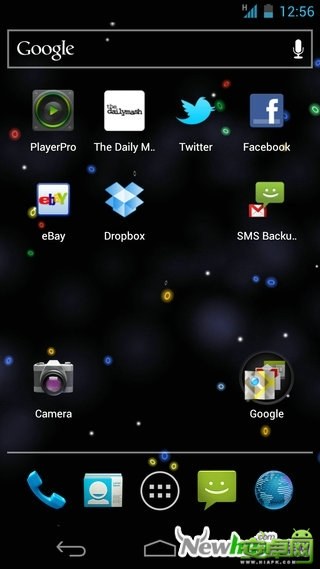
系統預設會在安裝完成後自動建立捷徑。若不想主畫面被圖示淹沒,到應用程式「設定」裡取消勾選「自動新增主畫面捷徑」。
通知視窗裡那顆齒輪圖示並非裝飾,點一下就能直接跳進系統設定。
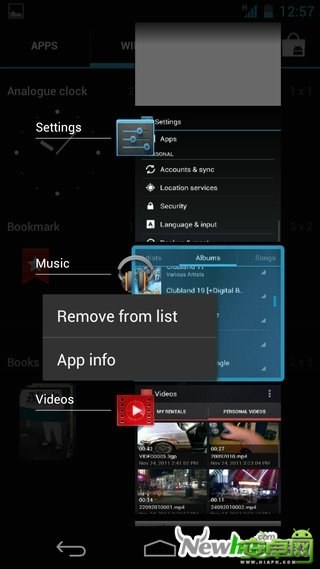
在「最近使用的應用程式」中長按某個項目,會跳到它的資訊頁,可立即強制停止。
進「安全性」→「螢幕鎖定」→ 選「無」,之後按電源鍵就能立刻進桌面。
把一個圖示拖到另一個圖示上就會自動成一個資料夾,能有效分類 App;再把它拖進下方的工作列,主畫面就能擠進更多內容。
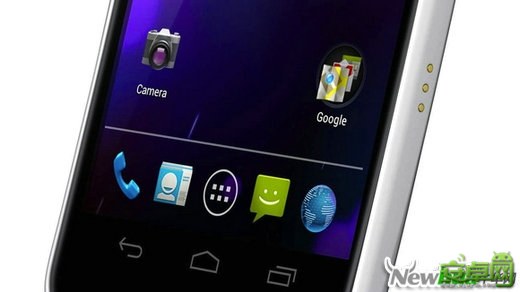
錄影過程中輕點螢幕,就會把當下畫面存成一張靜止照片。
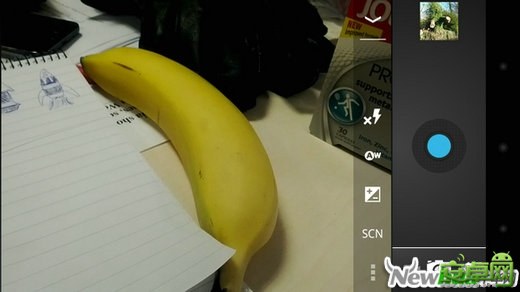
ICS 的開發人員選項藏了不少實用調整。多數人買智慧型手機不只是為了打電話、發訊息,想讓系統跑起來更快,或只是想改變捲動與視窗縮放的過場動畫,這裡都有對應的開關。
截圖功能在 ICS 中正式內建。Galaxy Nexus 是按住電源鍵+音量下鍵;HTC 的 Android 4.0 機種則是電源鍵+Home 鍵。各家做法不同,但至少不用再安裝第三方工具。
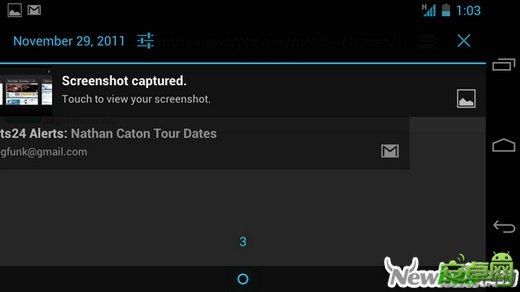
輸入時長按鍵盤上的「…」圖示,會浮出放大的建議視窗,選字更快。
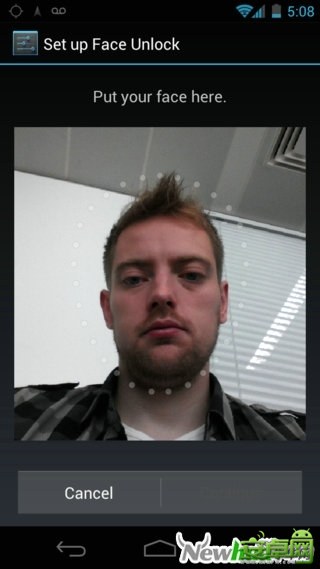
把臉對準前置鏡頭即可解鎖。這套功能不只記得你的臉,也能在信任的聯絡人中新增照片,讓家人伴侶同樣解得開。
在開發人員中開啟硬體加速的「強制啟用」開關,可提升整體應用程式效能。
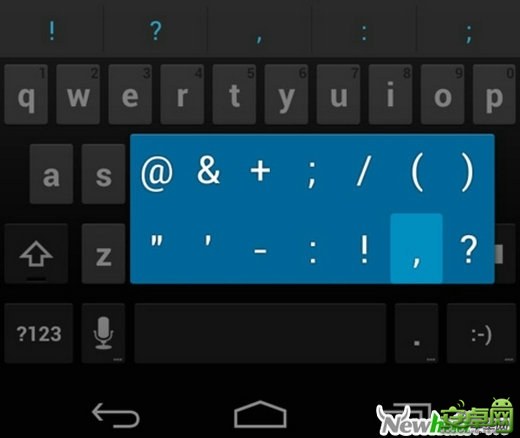
長按鍵盤上的句號,會浮出 +、/、;、引號等少用符號。
上網看中一張圖,不必先下載再進設定,長按圖片選「設為桌布」即可。
開發人員中的「限制背景程序」可避免系統同時掛著過多 App;對續航的實際幫助因人而異,建議自行試用後再決定。
ICS 相比前代有個簡單卻重要的改變:鎖屏狀態下可直接下拉讀取通知。按電源鍵後從通知區下滑即可閱讀最新訊息。但這也意味著任何人拿起你的手機都能看到信件內容,公共場合請留意。
 安卓手機內存不足怎麼辦?
「儲存空間不足」的提示跳出來時,很多人直覺是刪 App,但刪完往往還是不足。以下五個方法由淺入深,請依風險程度選擇;涉及清除系統快取或重設的操作,務必先備份
 安卓手機需要TF卡嗎?速度與容量的取捨之爭
現在買手機,你還會在意有沒有microSD擴展槽嗎?還是寧願加錢上更大儲存容量的版本? 什麼是TF卡? TF卡是T-Flash Card/TransFlash的簡稱,如
 新浪微博 Android 客戶端發布時間顯示錯誤怎麼調整
微博時間對不上,通常不是 App 的問題,而是手機時區設定跑掉了。台灣與中國大陸都屬於 GMT+8,所以請檢查一下: 進入 Android 系統的「設定」→「日期和時間」
 三星 I9300 刷 MIUI 完整教學:從驅動到 Recovery 卡刷
以下流程示範如何把 Galaxy S III I9300 刷成 MIUI。 一、準備檔案 先下載 MIUI ROM 安裝包與刷機工具包。 注意事項: 1. 刷機全程需在