

編輯:更多教學
以下流程示範如何把 Galaxy S III I9300 刷成 MIUI。
先下載 MIUI ROM 安裝包與刷機工具包。
注意事項:
1. 刷機全程需在 Windows 環境下操作。
2. 適用機型為 SAMSUNG Galaxy S III I9300 國際版;韓版與中國運營商定制版未經測試,不建議嘗試。
3. 下載 MIUI ROM for Galaxy S III I9300 最新安裝包(若已下載過則不必重抓)。
4. 下載 I9300_tools.zip 後放桌面並解壓。
5. 確認手機剩餘空間大於 2GB。MIUI ROM 安裝包請勿解壓,直接複製到內建 SD 卡根目錄。
若先前已裝過驅動,可跳過此步。否則執行 I9300_tools/Drive 目錄下的 SAMSUNG_USB_Driver_for_Mobile_Phones.exe。
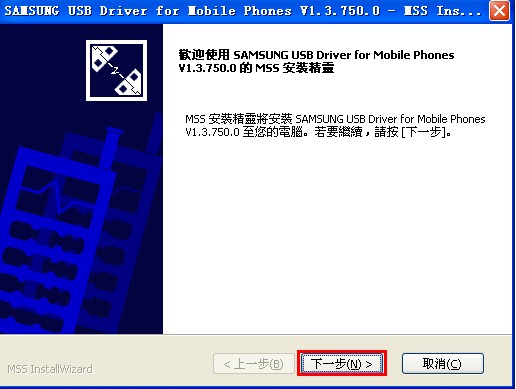
本步會清空所有使用者資料並失去保固,請務必先備份並確認電量充足。
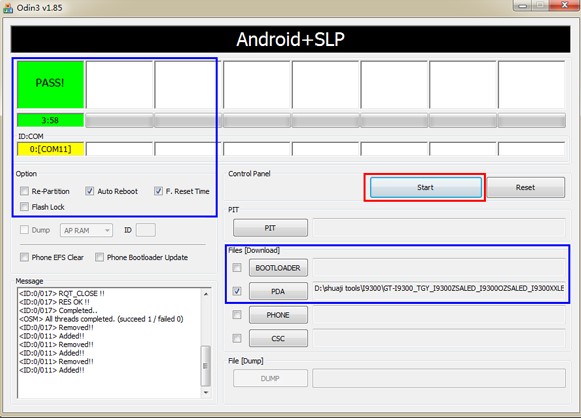
手機端:進入「設定 → 應用程式 → 開發 → USB 偵錯」並勾選。完成後在開機狀態下連接電腦,雙擊工具包中的 ADB/adb Download.bat 進入刷機模式;也可用按鍵方式——關機時同時按住音量下 + HOME + 電源,出現選擇畫面後按音量上。
電腦端:執行 Odin3 v1.85.exe,勾選 Auto Reboot 與 F. Reset Time,點 PDA 選擇 GT-I9300_TGY_I9300ZSALED_I9300OZSALED_I9300XXLEF.tar。把手機連上電腦,圈選處變色才代表連線成功;若未變色請重新插拔數據線。確認後按 Start,完成即會自動重啟,接著關掉 Odin。
若刷完長時間停在開機畫面,可進 Recovery 執行 wipe data/factory reset → Yes → delete all user data,以及 wipe cache partition → Yes - Wipe Cache。進入 Recovery 的方式:關機時同時按住音量上 + HOME + 電源。
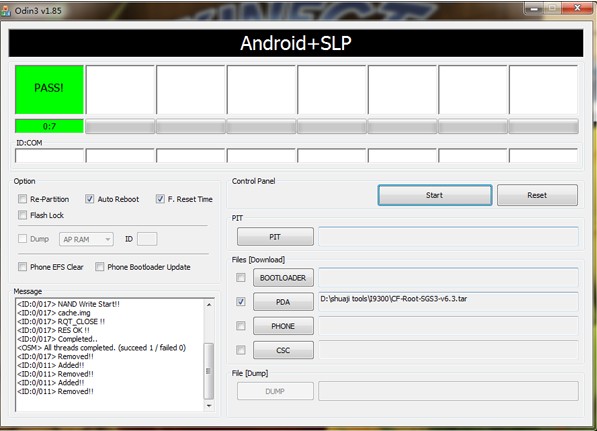
手機端:確認 USB 偵錯已開啟,連上電腦後雙擊工具包中的 ADB/adb Download.bat 進入刷機模式(按鍵方式同上)。
電腦端:執行 Odin3 v1.85.exe,勾選 Auto Reboot 與 F. Reset Time,點 PDA 選擇 CF-Root-SGS3-v6.3.tar,連上手機並確認 COM 埠已抓到,按 Start 等待完成,之後會自動重啟。
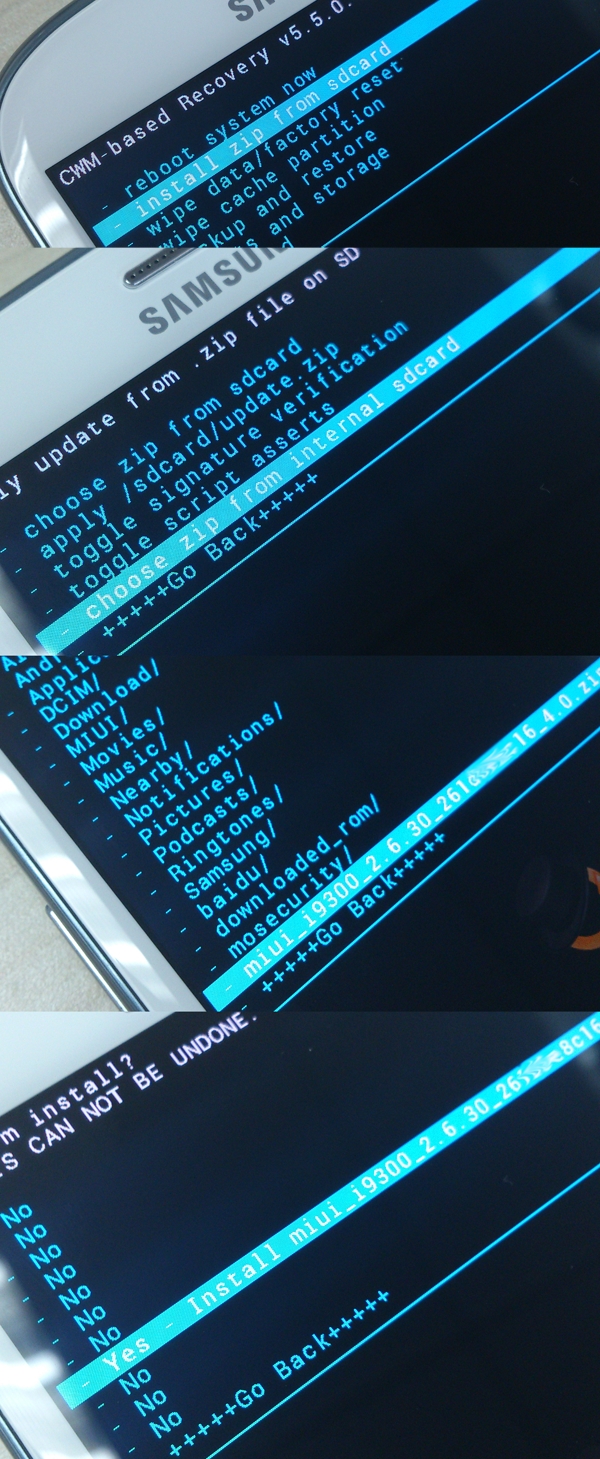
手機端:開啟 USB 偵錯,開機狀態下連上電腦,雙擊工具包中的 ADB/adb Recovery.bat 進入 Recovery(淺藍色英文介面);也可用按鍵方式,關機時同時按音量上 + HOME + 電源。
以音量鍵選擇、電源鍵確認,依序執行:
wipe data/factory reset → Yes → delete all user data
wipe cache partition → Yes - Wipe Cache
接著執行:
install zip from sdcard → choose zip from internal sdcard → 選擇 miui_miui_i9300 安裝包 → Yes - install miui
完成後按 Back,執行 reboot system now,等待手機自動重啟。
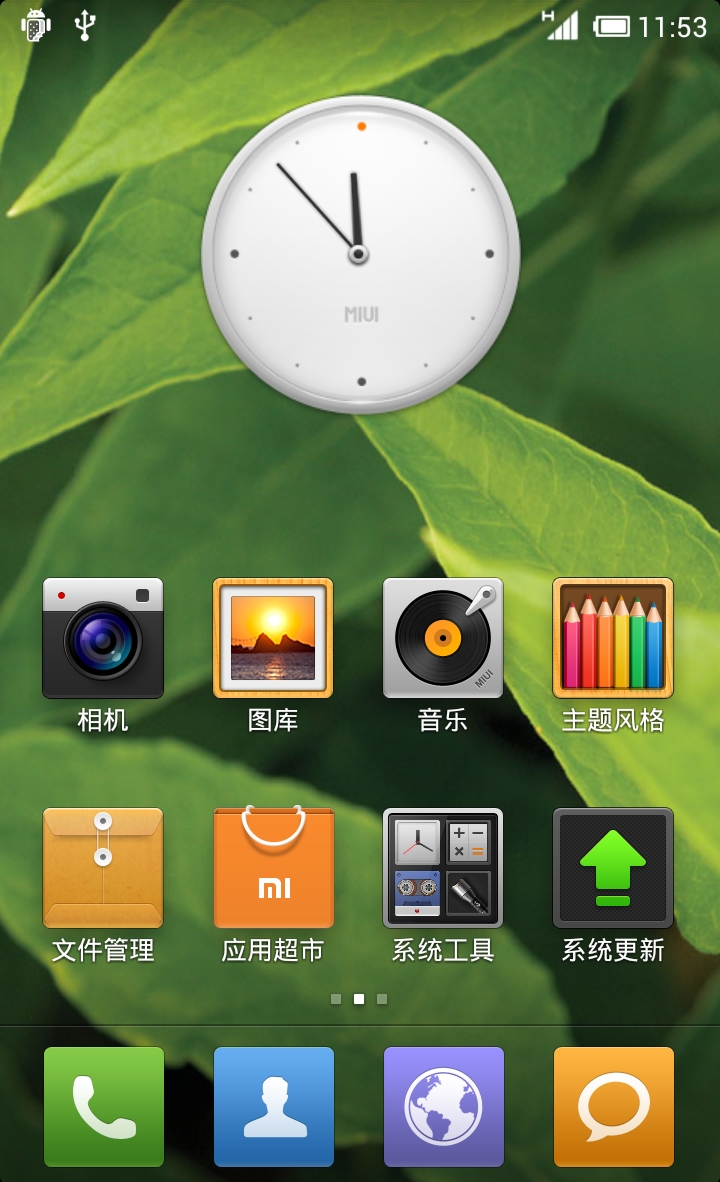
重機後看到下列畫面,即代表刷機成功。
 安卓手機電池保養全指南:10 個延長續航的關鍵習慣
電池是手機裡最容易被忽略、卻最影響體驗的部件。掌握正確的充放電方式,不僅能讓續航更耐用,也能延緩電池老化。以下十點,是日常使用中值得養成的習慣。 新電池的「調整期」怎
 如何關閉 Android 的位置追蹤,把隱私拿回自己手上
關於 Android 手機會記錄使用者位置的討論由來已久。Google 的說法是,用戶握有選擇權:任何想存取位置資訊的應用都必須先送出請求,使用者按下同意,才等於授權對方
 Android 美化教學:玩出 WP7 風格
先看一下預覽效果: 操作步驟如下: 1、下載並安裝相應軟體,將素材包拷貝至 SD 卡或內存中的任意資料夾。文件中包含桌面主軸、可任意更改的軟體圖標、Android Ph
 歐盛X7 官方系統恢復教學
準備:下載歐盛X7恢復工具包並解壓。做法:按住音量下鍵插入數據線,在設備管理器中手動安裝驅動。完成後執行Flash_tool.exe,載入固件並點擊Download,重新