

編輯:更多教學
魅族在 11 月 30 日下午發表魅藍 X,定位魅藍系列的高端旗艦,最大的變化在於外觀工藝升級,正面雙面 2.5D 玻璃讓質感跳了一個檔次。新機到手,第一件想做的事大概就是截圖分享,以下把魅藍 X 的四種截屏方式整理出來,包含實用的長截圖。
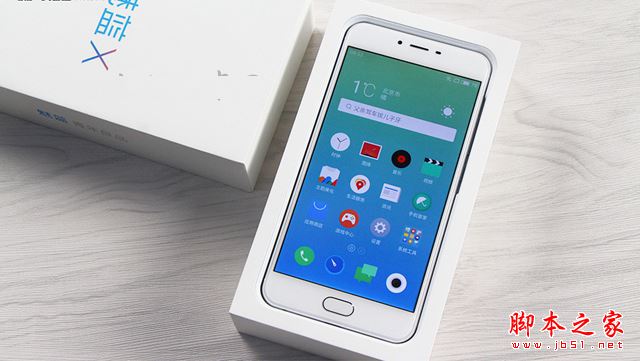
魅藍 X 截屏方法
這是安卓手機最普遍的方式。魅藍 X 的截屏快捷鍵是 「電源鍵」+「音量 − 鍵」。
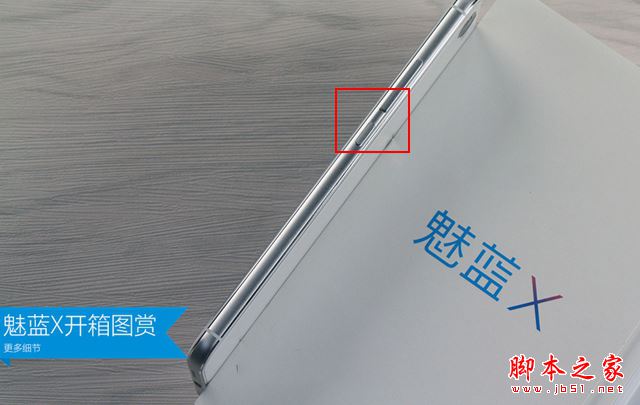
停留在要截取的畫面,同時按住機身右側的電源鍵與音量下鍵約兩秒,聽到「喀擦」聲或看到螢幕閃一下,就代表截圖成功。圖片可以在「圖庫」裡找到,也能從頂部下拉的快捷通知面板直接進入。
魅藍 X 支援長截圖,操作方式與一般截圖相同,只是按壓時間要更久一些。長按【電源鍵】+【音量下鍵】,若當前頁面支援長截圖,畫面上會亮起「長截圖」按鈕,點擊後依頁面提示捲動即可完成。
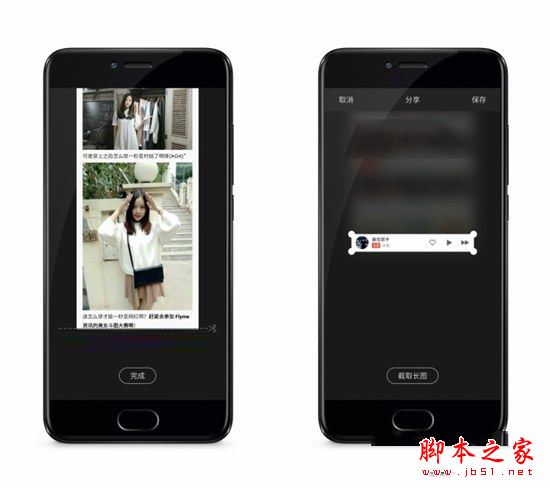
魅藍 X 長截屏使用圖解
成功觸發後,頂部會出現「取消」、「分享」、「保存」三個選項,此時還能自由框選需要的範圍,功能近似自由截圖,想存哪一段就存哪一段。
提醒:並非所有頁面都支援長截圖。若開啟的是不支援的介面(例如部分影片播放頁或遊戲畫面),系統會直接提示結束,這是應用本身的限制而非故障。
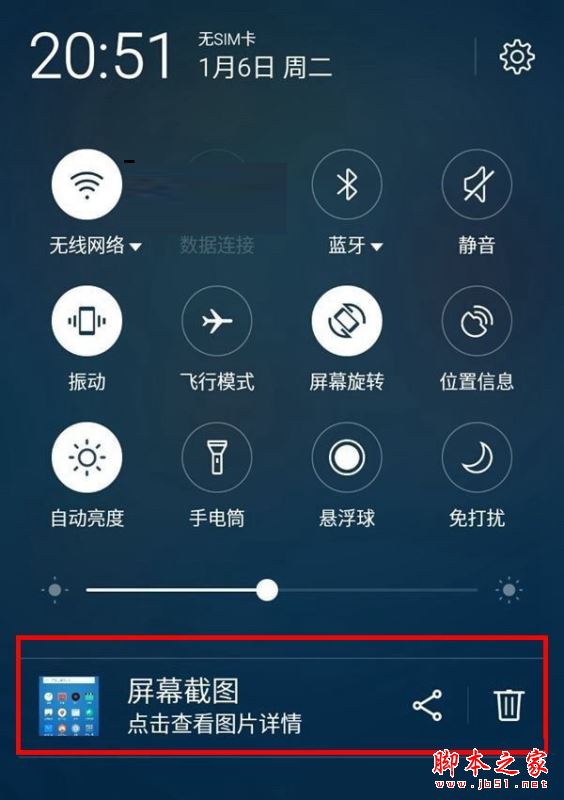
下拉通知列後,在頂部的快捷工具列中也能找到「截屏」按鈕,點一下同樣可以完成截圖。單手操作時這個方式往往比按組合鍵更順手。
如果內建功能不夠用,也可以安裝第三方工具,例如各類「截屏大師」,或透過手機助手、瀏覽器內建的網頁長截圖功能來達成。這類工具通常還提供標註、拼接、浮水印等進階選項。
5.5 吋螢幕、聯發科 Helio P20 處理器、3GB/4GB RAM、32GB/64GB ROM、1200 萬像素主鏡頭(PDA 相位對焦)、3200mAh 電池、支援全網通與 VoLTE,出廠搭載 Flyme 6,機身提供流光金、幻影藍、珠光白、曜石黑四色,售價 1699 元/1999 元。特色包含多彩機身、指紋識別、2.5D 雙曲面玻璃與 PDAF 相位對焦。
 五大 Android 手機跑分比較
跑分能反映硬體配置與最佳化程度,但不能完全代表實際使用體驗。 驍龍家族比拼 三星 Galaxy S5 與 HTC One M8 搭載驍龍801,Galaxy Note3
 vivo X5Max上滑解鎖在哪裡開啟?兩步設定熄屏手勢
vivo X5Max 的 Smart wake 手勢裡藏著一個很方便的選項:上滑解鎖。螢幕熄滅時手指往上一劃就能進桌面,不必先按電源鍵。 步驟一:進Smart wake
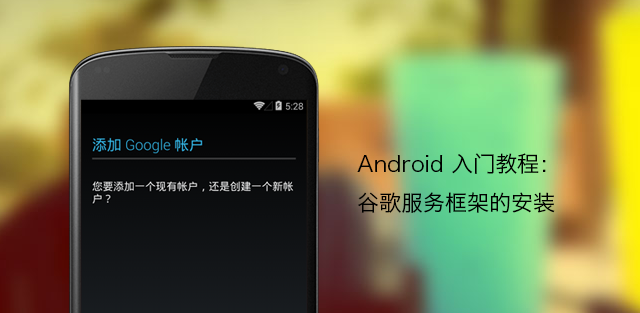 Google 服務架構怎麼裝?Recovery 與一鍵工具兩種路徑
說來慚愧,寫了這麼多 Android 進階教學,最基礎的 Google 服務架構安裝反而一直沒提到。以下補上。 先確認你需不需要 Google 服務架構是 Androi
 紅米手機圖案解鎖設置與使用技巧教程
給紅米手機加上圖形密碼 為手機設置圖案解鎖,既能保護隱私又方便解鎖。如果你不清楚紅米的圖案解鎖怎麼用,可以參照以下步驟操作。 1. 找到並點擊「設置」圖標,進入設置界面。