

編輯:更多教學
安卓手機誤刪照片怎麼恢復?過去幾乎一定要先 root 才能做資料救援,但現在有了免 root 的方案。

對安卓用戶來說,安裝軟體、卸載程式、恢復資料,往往都避免不了要先 root。這裡分享一個免 root 的資料恢復方法,實測對微信聊天記錄的恢復效果相當不錯。以下以小米手機為例說明流程。
1、確認系統版本 先保證安卓系統是最新的,過低的系統版本會導致無法讀取資料。
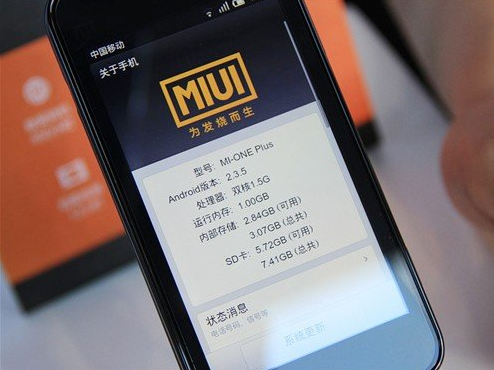
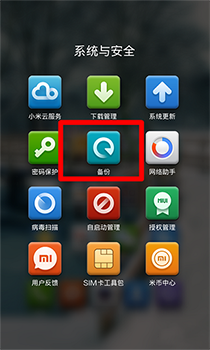
2、開啟系統備份 打開手機「系統與安全」中的備份設定。
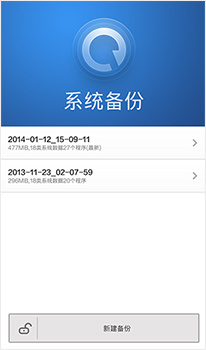
3、執行備份 新建備份,直至把手機資料備份完成。
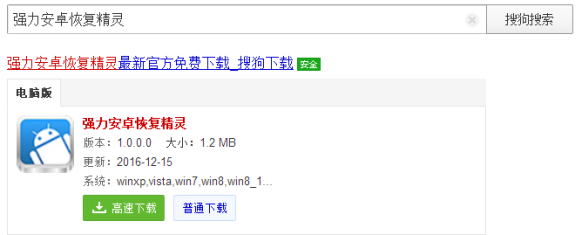
4、安裝恢復軟體 下載安裝電腦端恢復工具(官方網站:https://www.qianglihuifu.com/)。
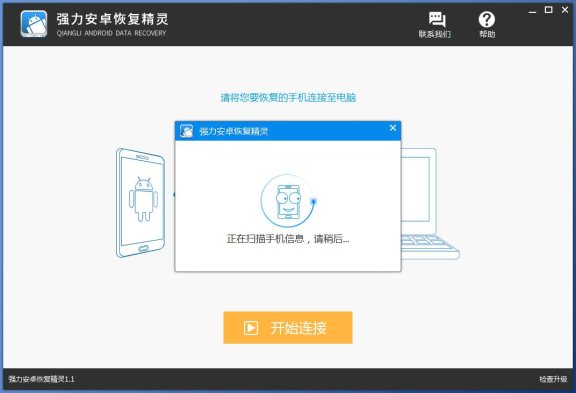
5、連接手機 把手機和電腦連接,建議使用原廠 USB 資料線。
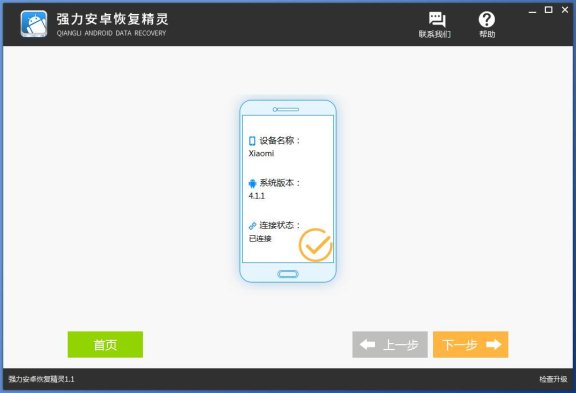
6、確認連線 連接成功後會顯示已成功連接的裝置資訊。
7、等待掃描 此時軟體正在掃描手機資訊,等待即可。
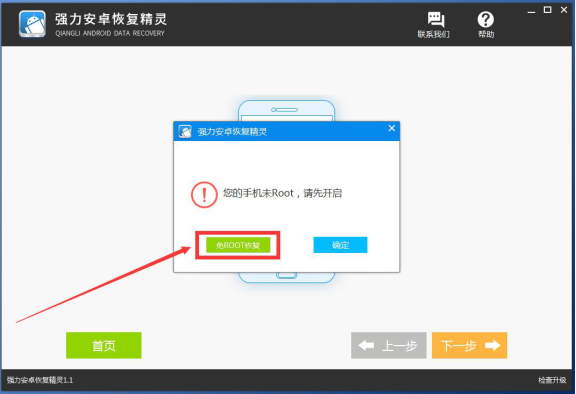
8、選擇免 root 模式 若手機未 ROOT,軟體會提示「手機未 ROOT」,點擊免 ROOT 恢復按鈕進入下一步。
9、掃描備份資料 軟體會自動開始掃描手機中備份過的資料檔案。掃描過程中不要隨意終止,直到掃描完成。
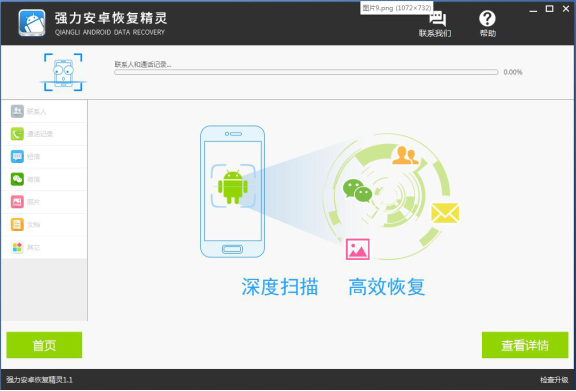
10、檢視結果 掃描完成後就可以看到手機中的各種資料檔案。
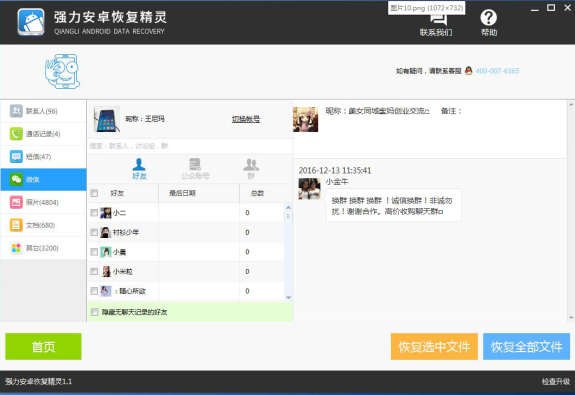
11、勾選並恢復 以微信為例,需要恢復的檔案直接勾選,然後點擊「恢復選中檔案」即可。
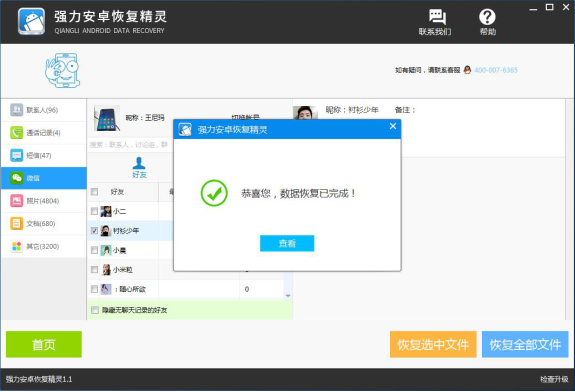
從流程不難看出,如今的安卓手機已經不需要 ROOT 也能恢復部分丟失資料,這在以前基本不可能完成。若你遇到資料丟失又不想 root,不妨一試。
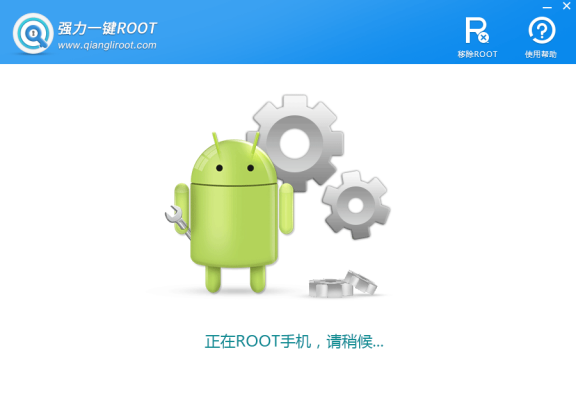
當然,如果需要 root 後再恢復也是可以的:先把 root 工具下載安裝到電腦,將手機與電腦連接,執行工具取得 ROOT 權限,之後同樣能進行照片恢復。
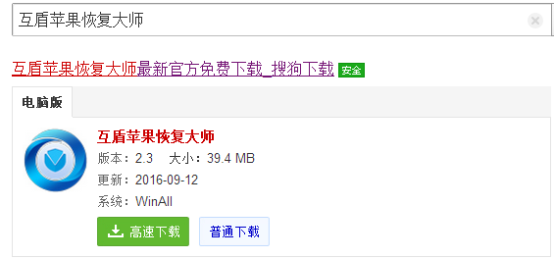
1、iOS 系統可使用互盾蘋果恢復大師(https://www.huifudashi.com/),先下載到電腦。
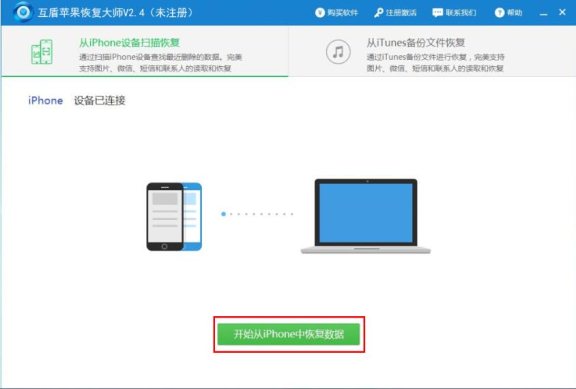
2、將 iPhone 連接電腦,執行軟體,它會自動檢測已連接的裝置。檢測成功後點擊「開始從 iPhone 中恢復資料」,軟體就會自動深度掃描。
3、掃描完成後,點擊左側的「圖片」查看需要恢復的照片,把重要的勾選出來,點擊右下角的「匯出選中記錄」即可。
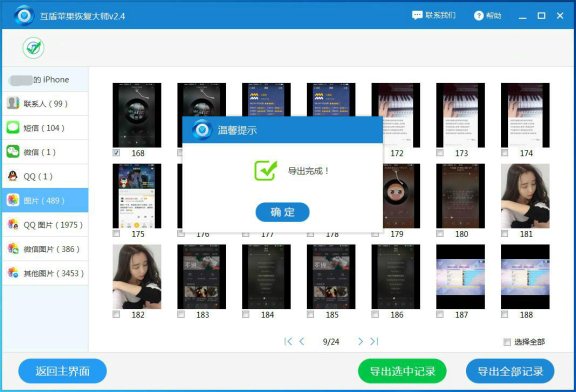
操作並不複雜,只要按提示一步一步做,就能把刪除的照片找回來。
必須誠實說明:任何資料救援軟體的成功率都不是百分之百,關鍵取決於「被刪的資料是否已被覆寫」。
儲存空間中刪除檔案時,系統通常只是把該區域標記為可寫入,檔案內容仍短暫存在。一旦有新資料寫入並覆蓋該區域,就無法復原了。因此:
發現誤刪後,第一件事是立刻停止用手機。不要拍照、不要下載、不要安裝任何東西——包括這些救援軟體的手機端。把操作都放在電腦上進行。
另外,免 root 掃描能讀到的範圍有限。因為系統權限限制,它主要只能存取應用自身備份或較易讀取的目錄,對系統相簿、深度快取的覆蓋率不如 root 後的位元級掃描。若免 root 找不到目標檔案,root 後再掃一次確實有機會找到更多,但這也意味著要先解鎖 bootloader——而多數機型解鎖 bootloader 會清空全部資料,這本身就是個矛盾。
最後給一個比救援更可靠的建議:開啟雲端自動備份。Google 相簿、小米雲服務、iCloud 都會自動上傳照片。這是唯一能真正做到「刪了也不心疼」的方案,而救援軟體永遠只是事後的補救手段。
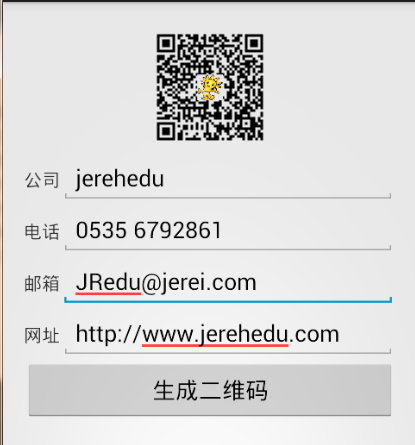 Android 開發實作:用Zxing產生帶LOGO的QR Code
一、需求描述 專案裡需要把資訊轉成QR Code,並在正中央疊上公司LOGO。Google的Zxing開源專案在條碼與QR Code的產生與解析上都很成熟,但官方並未提供
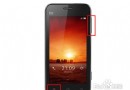 小米手機怎麼截圖?一組按鍵搞定畫面擷取
小米手機跑的是Android系統搭配MIUI介面,截圖不必安裝任何額外工具,用實體按鍵就能完成。 所需條件 一台小米手機,系統為MIUI。 操作步驟 1. 用快捷鍵截圖
 魅藍Note5與魅藍5哪款更值得買?詳細對比
魅藍Note5:5.5英寸1080P、八核處理器、4GB+64GB、4000mAh、全網通、Flyme6、1300萬後置、500萬前置、支援128GB、18W快充、雙頻W
 安卓手機怎麼正確恢復原廠設定?兩種方法與備份提醒
手機難免遇到一些棘手狀況:垃圾檔案塞到系統卡頓、設定被改得面目全非、連設定入口都找不到……這種時候,往往需要靠比較強硬的手段把機器救回來。 什麼是恢復原廠設定 用最白話的