

編輯:更多教學
系統檔案受損導致功能失效、甚至開不了機時,刷機通常是最有效的解法。刷機來源可以是官方,也可以是第三方。安卓的刷機方式大致分為線刷、卡刷、軟刷與廠刷四類,以下重點說明最實用的兩種。
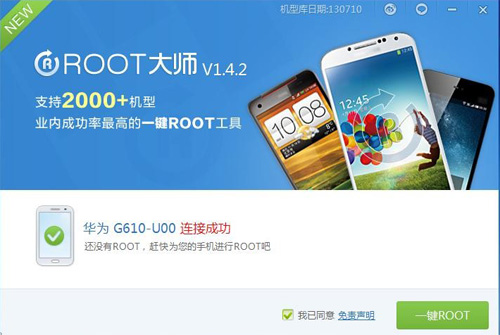
1. 先安裝一款刷機工具(例如卓大師),這類工具通常也附帶 ROOT 功能。搜尋後下載安裝即可。
2. 進手機「設定」→「開發人員選項」,把 USB 除錯打開。不同安卓版本的位置略有差異,在設定裡找找就能看到。
3. 用 USB 線連上電腦,開啟卓大師。連線成功後點進「ROM 專區」,從中挑選符合自己機型的刷機包下載。
4. 點開「下載狀態」,可以看到 ROM 存放的位置。
5. 把下載好的 ROM 壓縮檔複製出來。這個檔案也可以直接丟進 SD 卡,之後進 Recovery 卡刷。刷機包一定要選對機型,否則極易變磚。
6. 下載完成後會出現刷機按鈕,也可以走「一鍵刷機」流程:選好刷機包、決定是否備份、按下一步,等它跑完即可。
1. 先確認手機是否已刷入 Recovery,沒有的話必須先處理,否則進不去。
2. 進設定把 USB 除錯關掉,再把刷機包複製到 SD 卡。關閉除錯後,手機內存才能被正確讀取。
3. 進入 Recovery 模式(依機型而定,有的是電腦端觸發,有的則是長按電源鍵+音量鍵)。進去後先清除所有數據。
4. 接著清除 Cache 快取。Recovery 介面通常用音量鍵上下移動、電源鍵確認。
5. 選擇從 SD 卡安裝。
6. 找到你的 ZIP 刷機包並確認。
7. 刷完會顯示成功提示,回到主選單重啟,就能進入新系統。
最後提醒:刷機前務必備份重要資料,並確認電量充足、線材接觸良好,中途不要隨意斷線。
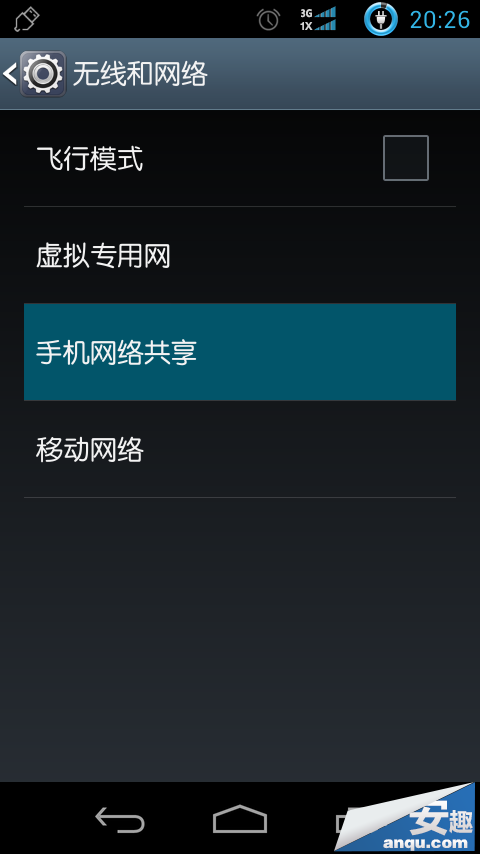 讓 Android 手機透過 USB 借用電腦網路(Reverse Tether)
這裡要說的是反向操作:手機透過 USB 線借用電腦的網路。要實現它需要兩個條件——安裝 Reverse Tether 這類工具,以及手機本身支援 USB 綁定並已取得 R
 Callbar小雨滴 官方系統恢復教學
準備:下載小雨滴恢復工具包並解壓。做法:依系統位元安裝X86或X64驅動,完成後執行UpgradeDownload.exe。手機關機並按住音量下鍵加電源鍵插入數據線,開始
 使用蘑菇雲進入 Recovery 模式教學
若手機無法透過組合鍵進入 Recovery,可借助電腦工具協助進入。以下以蘑菇雲為例說明。 安裝並連線 下載並安裝蘑菇雲,將手機以 USB 線連接電腦,開啟 USB
 oppo r7和r7plus有什麼區別
OPPO R7 與 R7 Plus 同期發表,名字只差一個字,定位卻明顯不同。差異主要集中在螢幕尺寸、儲存空間、電池與指紋辨識。 規格對照 OPPO R7:5 吋 10