

編輯:更多教學
這裡要說的是反向操作:手機透過 USB 線借用電腦的網路。要實現它需要兩個條件——安裝 Reverse Tether 這類工具,以及手機本身支援 USB 綁定並已取得 ROOT 權限。
自行下載安裝即可。
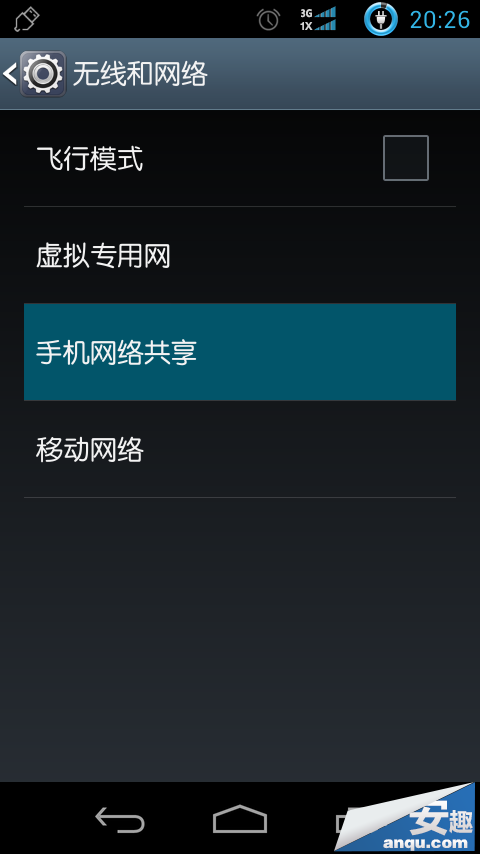
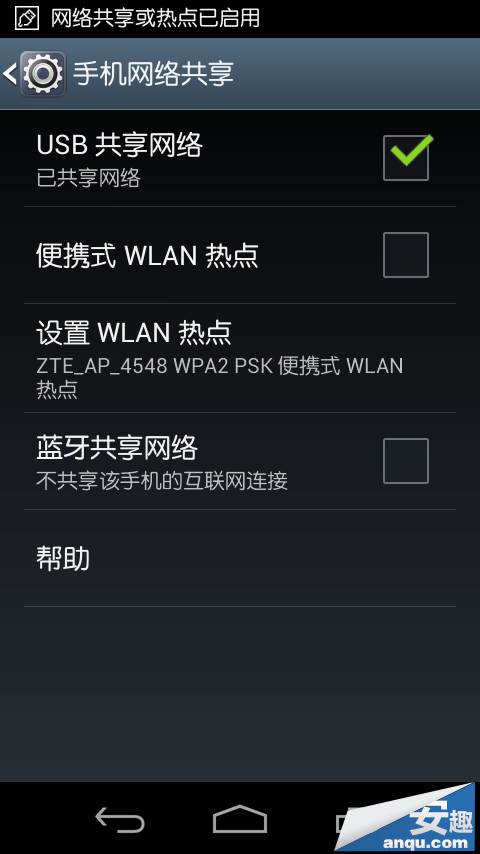
把手機以 USB 連上電腦,並設定為 USB 網路分享模式。如果之前沒用過這個功能,可能需要先安裝相關驅動。
連線成功後,電腦會多出一個網路連線(若沒出現,通常是驅動沒裝好)。為了和原本那個區分,我們暫且把它命名為 android。
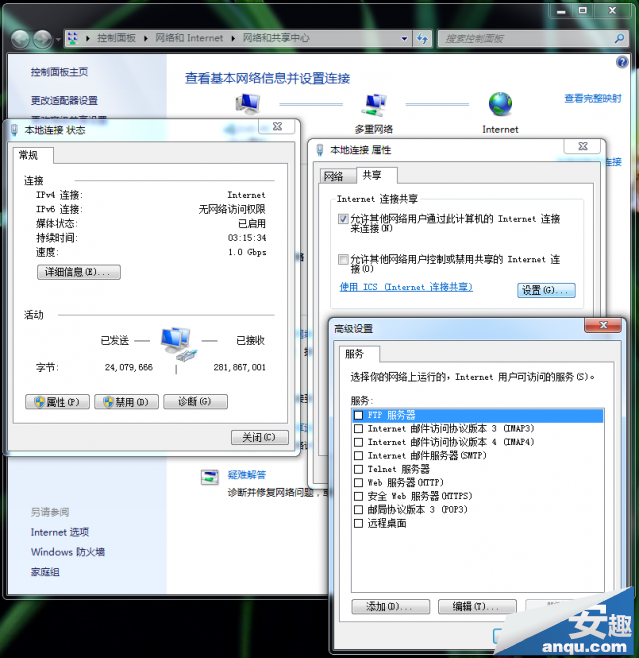
接著打開你原本使用的那個網路連線 →「內容」→ 切到上方的「共用」分頁 → 勾選第一個選項「允許其他網路使用者透過此電腦的網際網路連線」→ 在下方下拉選單中選擇剛剛那個 android 連線 → 再點「設定」,把 HTTP 等項目勾上。設定一次即可,以後不必重複。
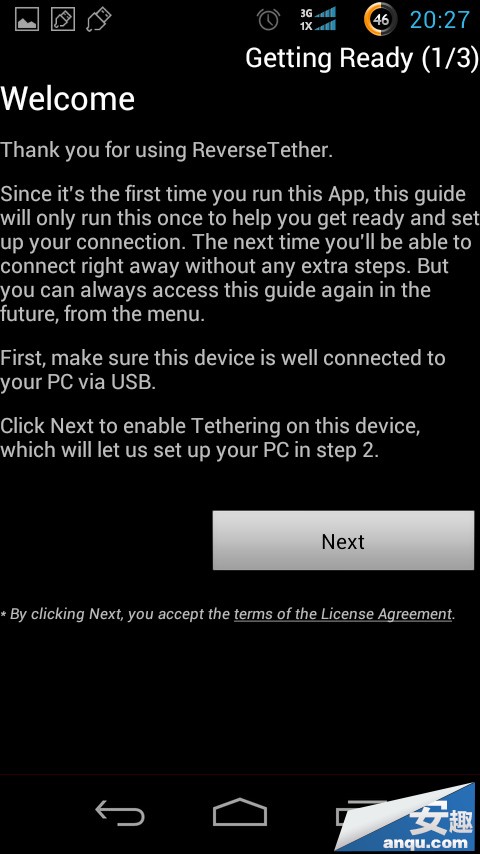
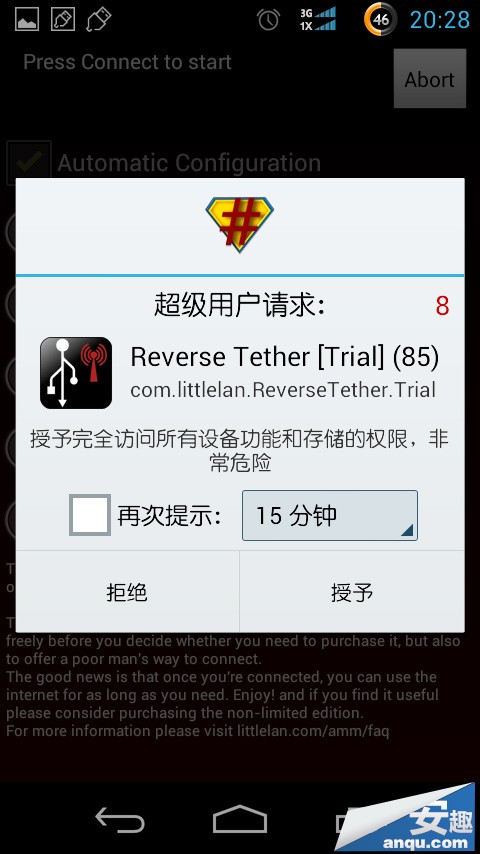
打開剛裝好的 Reverse Tether。Play 商店上的最新版是英文介面的試用版,設定其實很簡單,一路按下一步即可;連線時會跳出 ROOT 授權提示,授權後點擊右上角的 connect 就能借用電腦網路。
不過試用版有時會不太穩定——筆者當時就沒成功,後來換成較早的漢化版本才搞定(見上圖)。
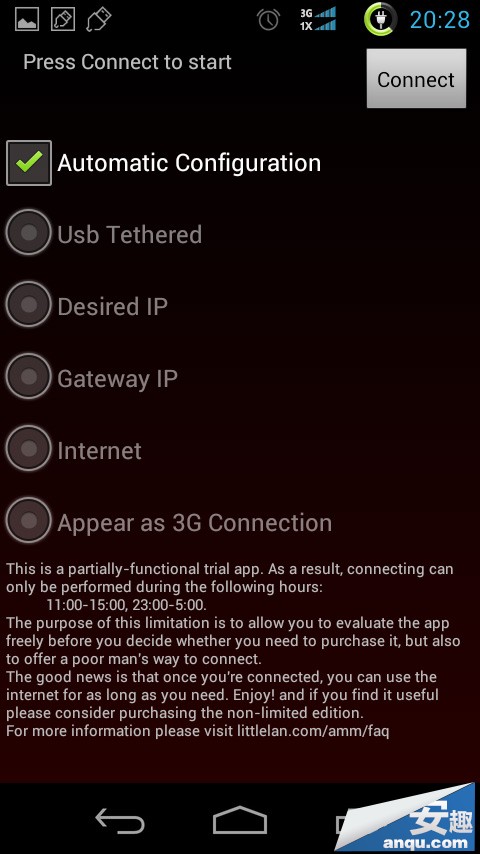
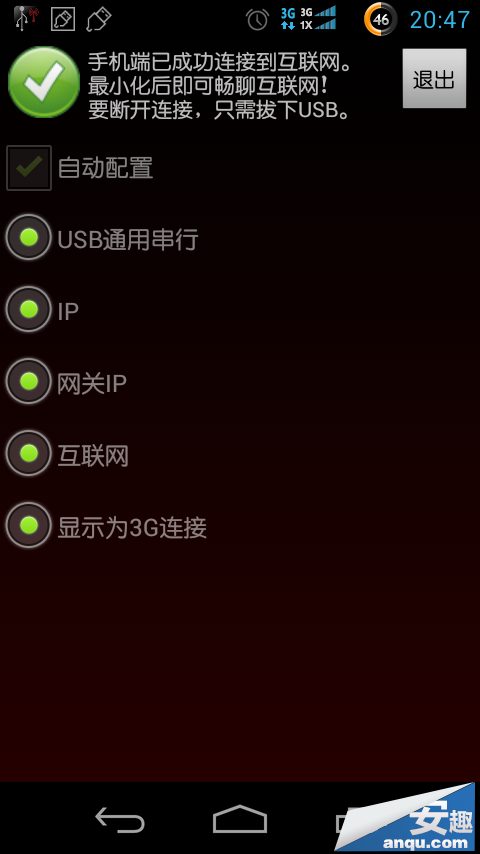
如果你也遇到英文試用版連不上的情況,建議直接改用漢化版本,省下不少摸索時間。這套方法在沒有 Wi-Fi、手機又沒辦法的關鍵時刻,確實能派上用場。
要留意的是,USB 反向分享的速度取決於電腦的網路品質,且整個過程需要 ROOT,不適用於未解鎖的裝置。
 新浪微博忘記密碼怎麼找回?三種途徑
依你當初的註冊方式,找回密碼的路徑不太一樣,以下三種對照著挑。 一、用郵箱或會員帳號找回 直接前往 login.sina.com.cn,點「找回密碼」,依畫面提示操作即可
 華為 Ascend Mate 實用技巧大全:16 招玩透大螢幕
一、系統升級 只要是智慧機,系統就會不斷升級。Mate 可連 WiFi 後進「設定-關於手機-線上升級-檢查更新」,下載安裝直到沒有新版本為止;也可到官網下載最新韌體透過
 白色版華為Mate 9與Mate 9 Pro實拍:黑邊控制討論
螢幕黑邊是否夠窄,是正面顏值的重要關鍵。華為昨日發表Mate 9、Mate 9 Pro與Mate 9保時捷設計三款新機,價格從3000元檔一路來到8999元。Mate 9
 Nexus系列Android 5.1原廠鏡像與驅動開放
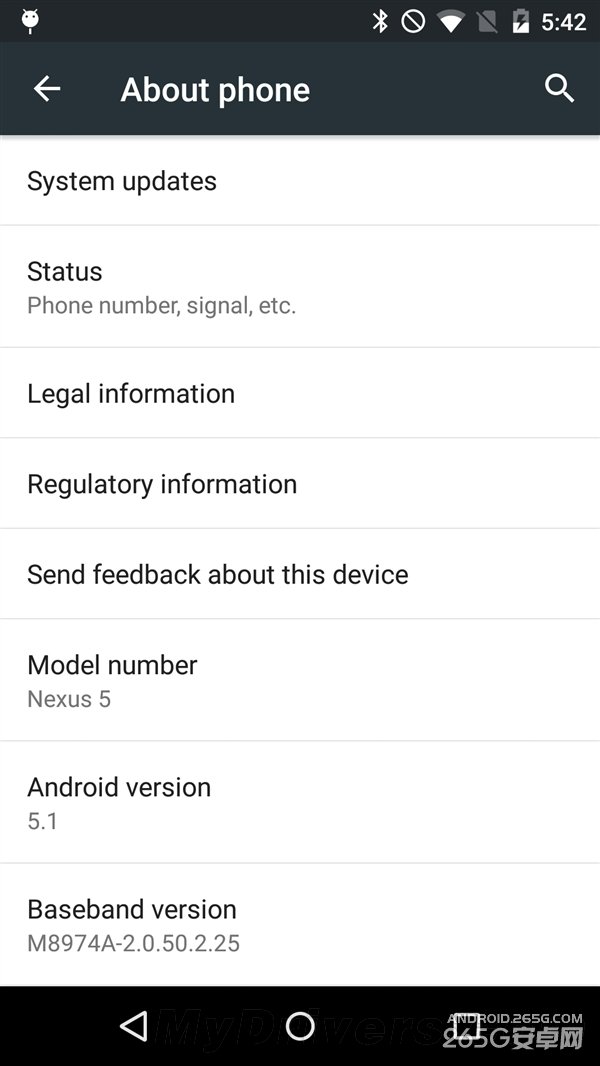
Google已針對Nexus系列釋出Android 5.1的原廠鏡像、驅動程式與部分源碼,供開發者與進階用戶搶先更新。目前可取得的機型包含Nexus 5、Nexus 7