

編輯:更多教學
這個錯誤幾乎都是驅動層面的問題。以下依序排查,通常走到第五步就能搞定。
1. 先確認 SDK 是否已安裝。若沒有,請先安裝。裝好之後,用系統管理員身分開啟 SDK Manager,檢查是否已安裝「Google USB Driver」。
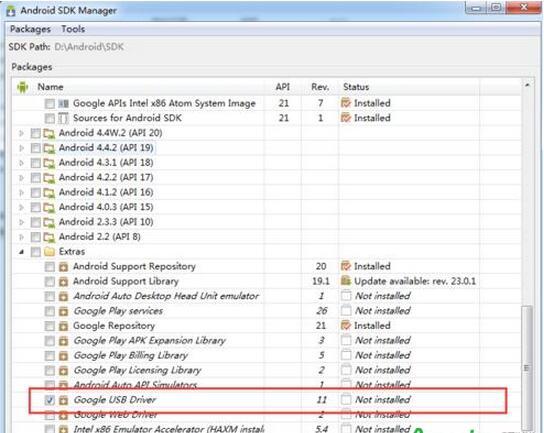
2. 若已安裝 Google USB Driver 卻仍然無效,請右鍵點「我的電腦」進入裝置管理員,對可疑裝置按右鍵選擇更新驅動程式。
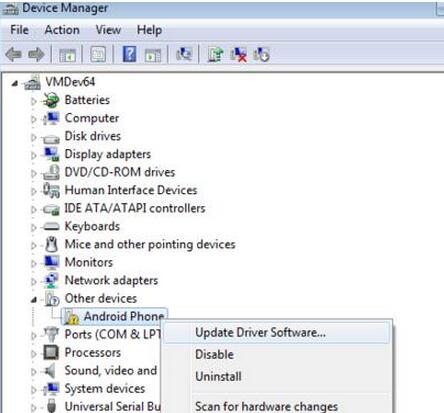
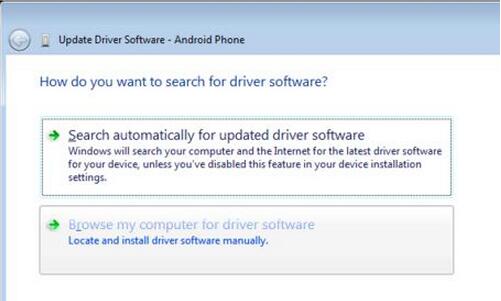
3. 選擇「Browse my computer for driver software」。
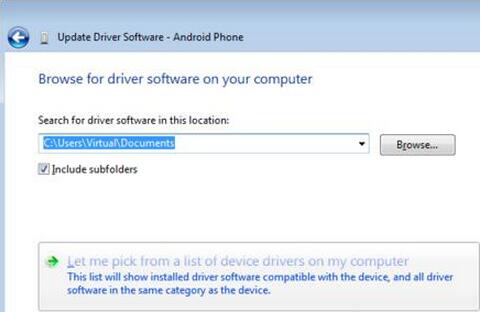
4. 選擇「Let me pick from a list of device drivers on my computer」。
5. 選擇「Show All Devices」。
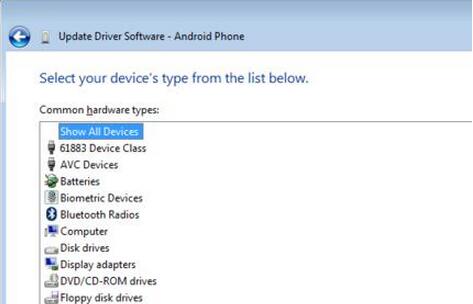
6. 點擊「Have Disk」按鈕。
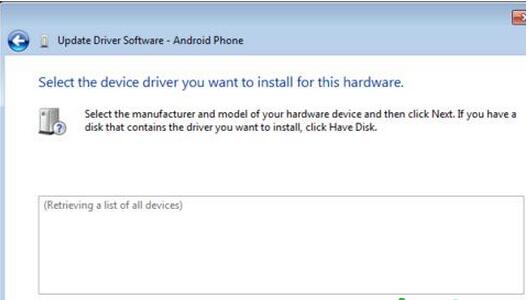
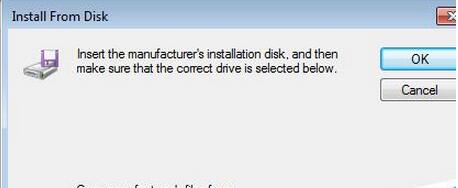
7. 填入 Google USB Driver 的路徑,一般位於 Android SDK 安裝目錄下的 extras\google\usb_driver。
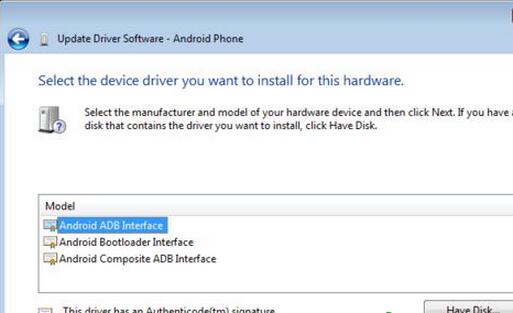
8. 在裝置類型清單中選擇「Android ADB Interface」。
9. 安裝完成後回到 Android Studio 重新執行,問題即可排除。
若仍然失敗,可以換一條 USB 線或改插主機板後方的 USB 埠,有些問題其實出在傳輸線或供電不足。
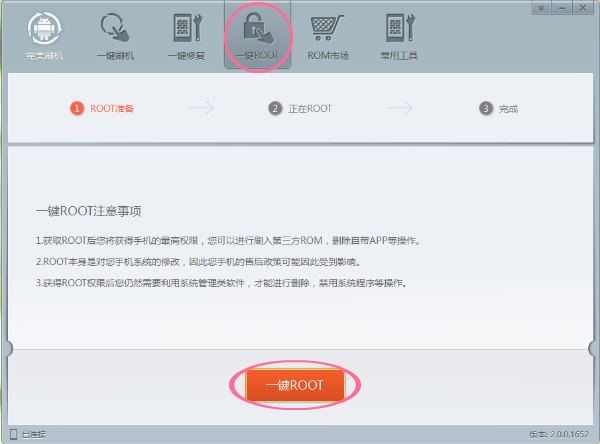 索尼LT26i(Xperia S)取得Root權限:一鍵root三步驟教學
「sony lt26i的root教程哪裡找?」「哪款一鍵root工具比較實用?」想替LT26i取得權限的人大概都問過這兩句。以下示範一套操作單純的流程,照著做就能拿到LT
 一加手機2夜拍效果實拍解析
一加手機2主打效能與影像體驗,其夜拍表現也成為關注焦點。從曝光樣張來看,新機在低光源環境下仍有不錯的成像完整度。與其他旗艦相比,一加2的夜景畫面噪點控制較好,色調偏冷,整
 中國移動 N2 真機圖賞:千元 14nm 驍龍 625 四合一手機
中國移動 N2 是首款千元級搭載 14nm 驍龍 625 的手機,售價 1499 元。它主打四合一功能,包含 VoLTE、Cat.7 CA、NFC 與 RCS,並具備偽基
 不用買iPhone也能玩:用Control Center讓Android體驗iOS 7控制中心
在當時即將登場的 iOS 7 裡,「控制中心」毫無疑問是最受矚目的新特性之一。老實說這並不是蘋果的獨創,但對習慣 iOS 的使用者而言,它確實是前所未見的功能——只要往