

編輯:更多教學
預設的程式碼字體偏小,長時間閱讀容易疲勞。調整方式如下。
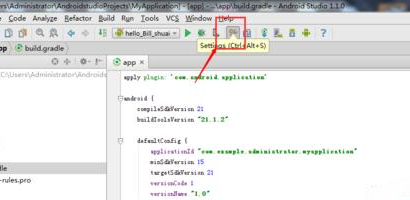
啟動 Android Studio,點擊「Settings」按鈕。
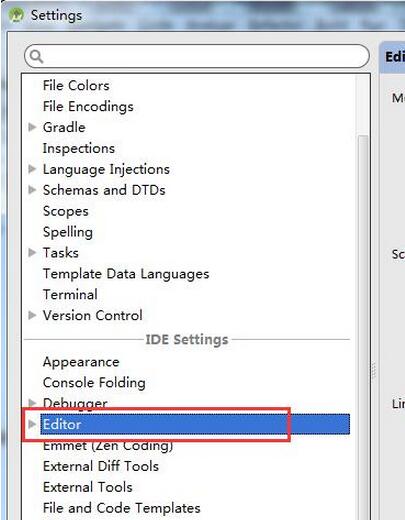
在左側導覽欄選擇 Editor。
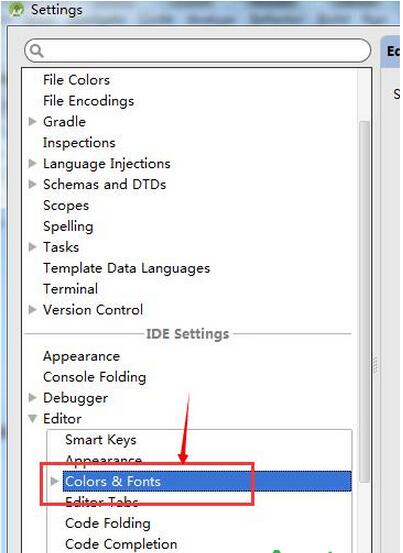
點開它下面的 Color & Fonts。
點擊 Font 查看字體設定。
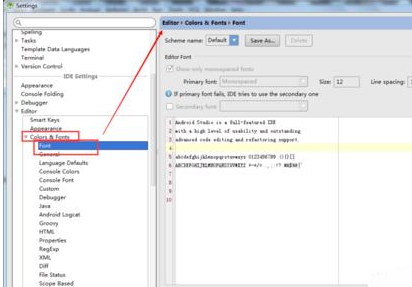
此時你會發現預設的 Scheme 是鎖住的,游標移過去無法編輯。
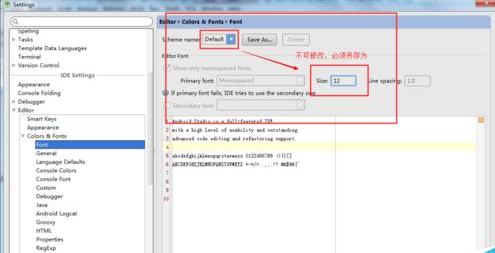
點擊「Save as」按鈕並填寫名稱,建立一份屬於你的設定檔。
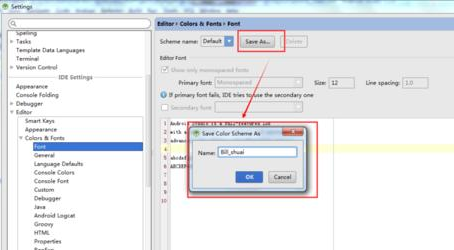
這時候字體與字級就能自由調整了,設定完畢按「Apply」,回到程式碼區就能看到效果。
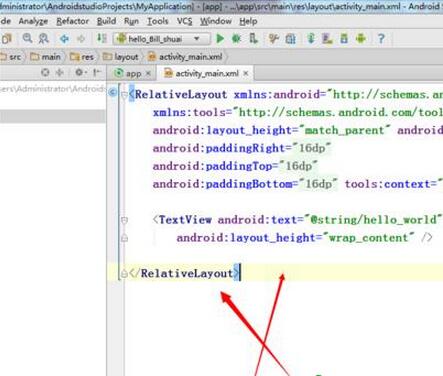
補充:Colors & Fonts 底下除了 Font,還能調整行距、註解顏色、關鍵字高亮等,改掉預設配色後閱讀體驗會明顯改善。
 三星 Note3 手勢接聽:來電時揮一下手就接通
Note3 的「浮窗接聽通話」是個很直覺的功能:來電時不必找接聽鍵,把手在螢幕上方的感測器附近左右揮動即可接通。濕手、戴手套或手機放在桌上時特別方便。N9006、N900
 已連上的 Wi-Fi 忘記密碼?Root 後翻一個檔案就能看到
Android 會把連過的 Wi-Fi 資訊明文保存在系統檔案裡,因此只要取得 Root 權限,就能把密碼挖出來。若你擔心影響保固,可以選擇臨時 Root,用完再解除即
 老是跳「沒有 SIM 卡」?安卓手機移除該提示的做法
有些安卓用戶會遇到莫名其妙的提示,例如明明插著卡卻顯示沒有 SIM 卡。想讓這個提示消失,可以試試下面的做法。 準備條件: 此操作需要 Root 權限,不清楚怎麼 Ro
 華為C8816 Bootloader解鎖:申請解鎖碼到一鍵解鎖全流程
華為從 2014 年後期開始要求使用者先申請解鎖碼才能解鎖 Bootloader,C8816 也不例外。以下把整個流程拆成六個階段。 一、下載工具 下載完成後解壓縮,先安