

編輯:更多教學
把常用面板排到自己順手的位置,之後再一鍵還原,這是小技巧也是效率關鍵。
開啟 Android Studio,先把各個視窗與面板拖到自己想要的位置。
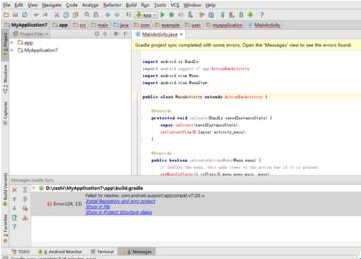
排版完成後,點選選單中的 Window。

在下拉選單中選擇「Store Current Layout as Default」,點下去之後目前的配置就會被記住。

使用過程中面板位置常被更動,最後變得不是自己想要的樣子。
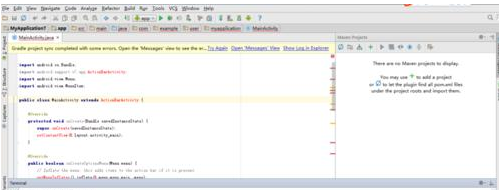
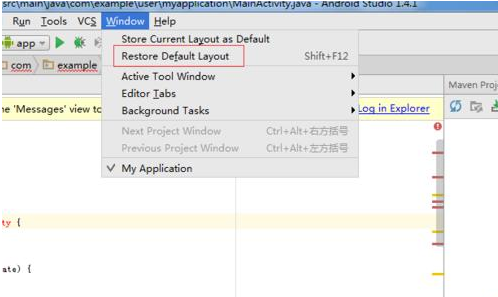
想回到自己存好的配置,一樣點 Window 選單。

選擇「Restore Default Layout」,版面就回到你自訂的樣子了。
1. 刪除 C 槽下的設定檔,路徑為 C:\Users\<使用者>\.AndroidStudio1.2(資料夾名稱依版本而異)。

2. 重新開啟 Android Studio,依畫面選擇,這裡挑「Custom」後按下一步。
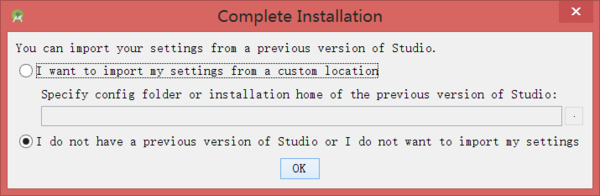
3. 選擇 custom 後繼續下一步。
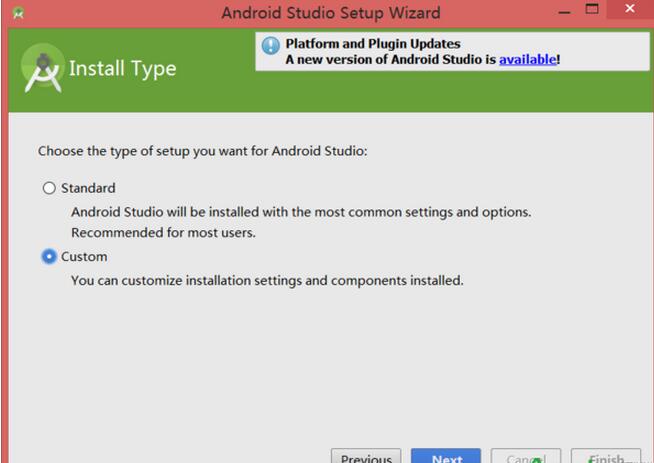
4. 手動指定 SDK 位置,按下一步,等它檢查更新,完成後按 Finish。整個 IDE 就重設完畢了,之後要調整設定,進主程式後找 Configure 自行修改即可。
提醒:刪設定檔會一併清掉你的快捷鍵、配色與外掛設定,動手前請確認已備份重要配置。
 Android 4.4.1 改了什麼?重點在相機
Android 4.4.1 是一次針對性的小版本更新,主要升級集中在相機。 具體改動包括:對焦速度更快、快門延遲縮短、夜拍效果與整體成像品質提升;同時調整了色彩與對比度
 Sony MT25i 取得 4.0 Root 權限完整教學
在 Sony Xperia 新機發表會上,索尼行動通訊首次端出出廠即搭載 Android 4.0 的 Xperia neo L(MT25i)。索尼行動通訊大中華區總裁奎邁
 安卓怎麼卡刷?第三方 Recovery 三步完成
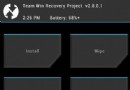
裝好第三方 Recovery 之後,卡刷 ROM 的難度其實比你想象的低。這裡以主流的觸控式 Recovery 為例,走一遍完整流程。 如上圖所示,第三方 Recove
 三星 i9502(Galaxy S4 聯通定制版)root 一鍵流程
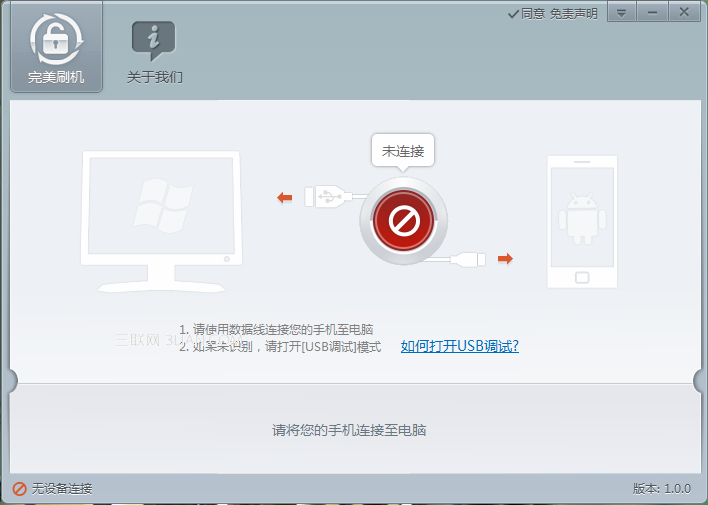
i9502 是 Galaxy S4 的聯通定制版本,不少使用者希望透過 root 讓系統更清爽。本文完整示範取得 root 權限的步驟,同時回答兩個常見疑問:i9502