

編輯:更多教學
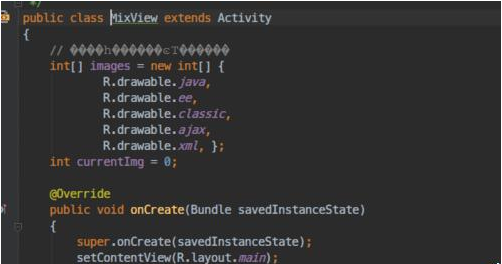
從別人那裡拿到的專案,開啟後中文註解一片問號或亂碼,這通常是檔案編碼與 IDE 預設不符造成的。
1. 開啟 Android Studio,點擊 File → Import Project。
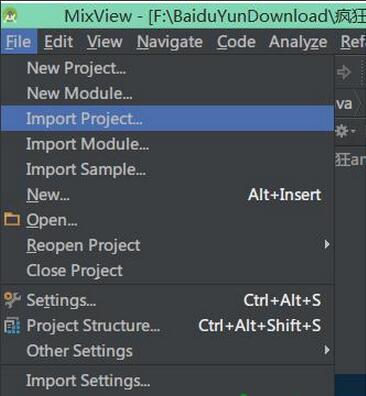
2. 選擇要匯入的專案資料夾後按 OK。
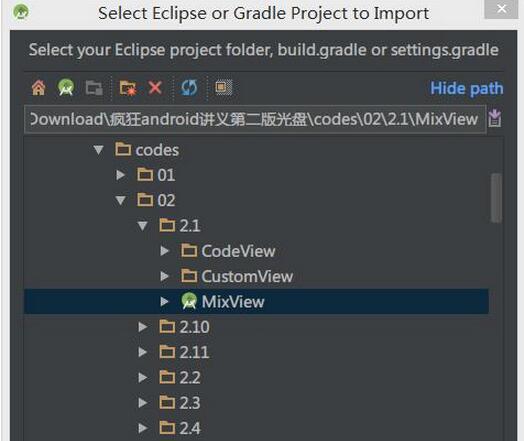
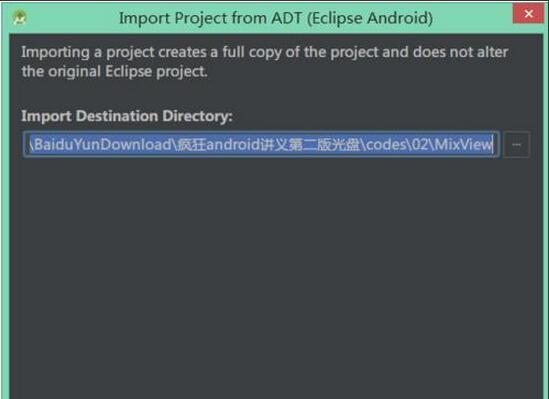
3. 點 Next、Finish 完成匯入。
4. 在左側專案視窗切換到 Project 檢視,打開 src 下的 Java 資料夾與 Java 檔,你會看到註解全是亂碼。
5. 點擊 Android Studio 右下角的檔案編碼按鈕,把 UTF-8 改選為 GBK。
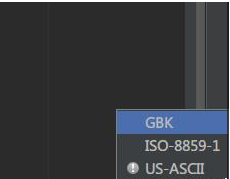
6. 系統會跳出詢問是否重新載入檔案,選擇「Reload」。
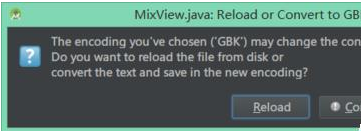
7. 重新載入後中文註解就能正常顯示,此時按左上角儲存,之後開啟都會預設以 GBK 編碼讀取,不再亂碼。
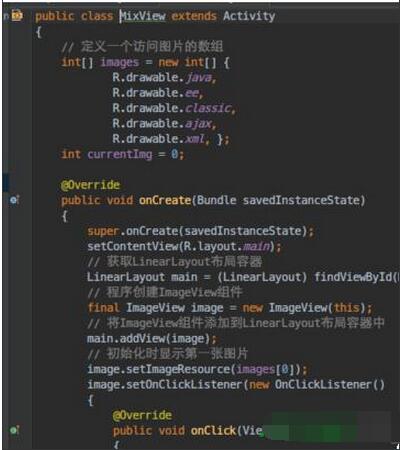
補充:若你手上檔案本身是 UTF-8 卻顯示亂碼,反向操作(改選 UTF-8)即可。判斷方式是看亂碼型態——問號或方塊通常代表編碼不足, Completely 無法辨識的字符則多半是錯把 UTF-8 當成 GBK 讀取。
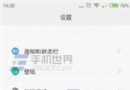 紅米2A開啟USB調試教學
若需要讓電腦辨識紅米2A或進行進階操作,USB調試是不可缺少的設定。進入設定後選擇其他進階設定,再開啟開發者選項,將USB調試打開並確認即可。
 時尚洋品店安卓版評測與經營攻略
《時尚洋品店》是開羅遊戲旗下的經營模擬作品,玩家要打造服飾店,透過進貨、布置櫃位、訓練店員與舉辦活動來吸引顧客。遊戲延續開羅一貫的2D卡通風格,畫面中的小人會忙著布置模特
 安卓手機卡刷全攻略:Recovery 刷機操作詳解
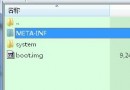
所謂「卡刷」,指的是把手機關機後進入 Recovery(恢復模式),直接在機內完成刷 ROM、刷補丁包、刷內核等一系列操作。只要看到教程裡寫著「刷入方式:卡刷」,基本就可
 錘子手機的實體按鍵會取消嗎?老羅親自回應
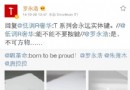
錘子手機憑藉細節與做工擄獲不少使用者,也因此常有人關心:那顆實體按鍵會不會哪天被拿掉?對此,錘子科技創辦人羅永浩給出了明確答案——T系列的按鍵永不取消。 事件起於網友在