

編輯:更多教學
警告:以下為實驗性功能,可能導致系統不穩定甚至崩潰,操作風險請自行承擔。動手前務必完成備份。
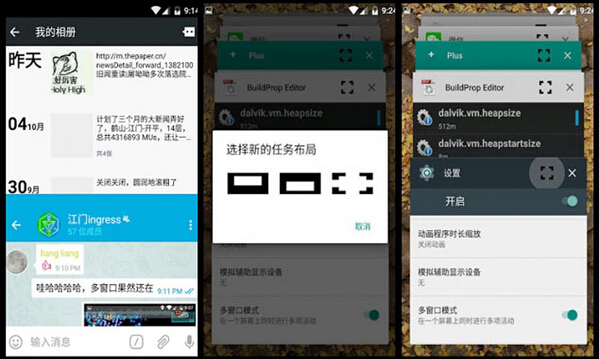
下載並安裝名為「Build.prop editor」的應用,然後打開它。這個工具需要 Root 權限才能修改系統設定檔。
點右下角那支鉛筆圖示進入編輯介面,找到 ro.build.type 這一行。
將等號後面的 user 改為 userdebug。
點右上角的存檔圖示,工具會跳出重啟提示,確認重啟。
重啟完成後,在系統設定中找到開發者選項。
找到「多視窗模式」並開啟。系統會提示這是實驗功能、可能導致不穩定,確認啟用即可。
啟用後,在最近應用列表中每個程式的關閉按鈕旁會多出一個新按鈕,點擊即可叫出分割畫面模式,最多可同時開啟多個應用。
Android 6.0 的分割畫面在正式版中被隱藏起來了。系統在判斷是否開放多視窗時,會檢查 ro.build.type 是否為 userdebug 或 eng——正式零售機都是 user,因此這個開關不會出現。把它改成 userdebug 相當於讓系統誤以為這是開發機,於是解開了限制。
build.prop 屬系統層級操作,改錯可能導致無法開機,需靠 Recovery 刷回原廠系統。 甜椒刷機通用教學:連線、Root到刷入Rom的完整流程
刷機前的準備 1. 先讓甜椒助手連上手機 依序進入「手機設定 → 開發人員選項(應用程式 → 開發)」,把 USB 調試開啟。接著用數據線把手機連到電腦,記得不要選「磁碟
 安卓手機便攜式 WLAN 熱點設定
當朋友有行動數據而自己流量不足時,可開啟安卓手機的便攜式 WLAN 熱點,讓其他裝置連線使用。開啟熱點進入菜單、網路設定,找到便攜式 WLAN 熱點並開啟。設定名稱與安全
 聯想A789 官方系統恢復教學
準備:下載聯想A789工具包並解壓。做法:按住音量下鍵或音量上鍵插入數據線,安裝驅動。完成後執行Flash_tool.exe,載入固件並點擊Download,重新插拔電池
 Nexus 4 刷機全流程:驅動、Recovery 到刷入 ROM
Nexus 系列的優勢在於 bootloader 解鎖容易、官方原生支援完整,刷機流程也最標準。以下從驅動裝到刷入 ROM 一次走完。 1. 下載工具包 先取得刷機工具包