

編輯:更多教學
「手機用久了就變慢」幾乎是安卓用戶的共同經驗,反應遲鈍、點擊沒回應,很多人乾脆想換新機。但換機是一筆不小的支出,其實先做下面九件事,多數手機都能明顯改善。
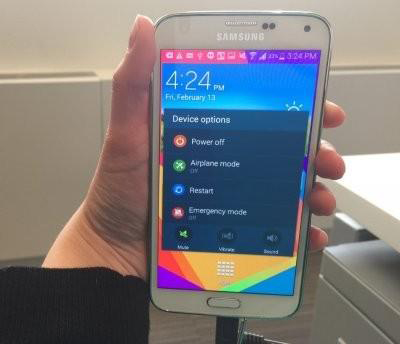
1. 把系統更新到最新版
速度變慢有時只是因為系統版本太舊。到設定裡檢查是否有可用的軟體更新,新版往往包含效能與穩定性修正。
2. 刪掉不需要的舊App與照片
升級後仍卡,就該清空間了。音樂、舊照片這些東西最容易被忘記刪除,卻佔掉大量儲存;沒在用的App還會在背景占用資源。原則很簡單:用不到的東西越少越好。
3. 清理App快取
有些App會累積大量圖片或資料快取,每次開啟都要重新載入一遍,拖慢整體速度。進到該App的設定裡把過期快取清掉即可。
4. 關閉或減少動畫特效
在系統設定中連續點擊「版本號」七次可解鎖開發者選項,裡面有各項動畫速度的設定。把它們調慢或直接關閉,操作會立刻變得俐落。
5. 嘗試第三方ROM
自訂ROM可以取代原廠系統,把用不到的加料功能拿掉。由於Android開源,CyanogenMod與AOKP是兩個較受歡迎的選擇。若手機太舊、官方已停止更新,自訂ROM常能讓它多撐一兩年。要注意的是,部分機型一旦更換ROM就會失去保固,動手前請確認已過保。
6. 若只是Chrome變慢
如果問題只出在瀏覽器,可以幫它多分配一點記憶體。開啟Chrome後新增分頁,在網址列輸入「chrome://flags/#max-tiles-for-interest-area」,把出現在選單中的最大記憶體上限從預設的128MB改成512MB,網頁載入會順一些。
7. 揪出吃資源的App
很多怪問題其實是某個App造成的,只是元凶難找。用內建的任務管理或電池頁面看各應用的資源占用,把最可疑的那個關掉或移除試試。
8. 限制背景資料傳輸
背景不斷交換資料也會拖慢速度。到設定的「資料用量」看哪些App常在後台連線,加以限制或停用,除了變快還能省下可觀的流量費。
9. 最後手段:恢復原廠設定
如果以上都試過還是慢得難以忍受,就重設吧。這會清除手機內所有資料、App、照片與音樂,讓它回到剛買回來的狀態。雖然不保證一定變快,但至少能排除掉某些App或下載檔案造成的未知問題。執行前務必先備份。
 安卓手機連不上 Wi-Fi?由簡到繁的五個排查步驟
一般情況下,連 Wi-Fi 只要進設定、選網路、輸入密碼就好。但有時會遇到行動裝置與路由器不相容,或者抓不到 IP、連上卻無法上网的狀況。以下方法依「從簡到繁」排序,建議
 魅藍 5 內部做工怎麼樣?拆機圖解帶你看用料與組裝
魅族在十月底的「天貓魅藍之夜演唱會」上發表了千元新機魅藍 5,主打高顏值並配備正面指紋識別,699 元起的售價讓它在雙十一期間繳出亮眼的銷售成績。但外觀好看之外,內部做工
 浮動應用程序窗口怎麼用?小窗多工教學
浮動應用程序窗口怎麼用? 首先,打開軟件後,你就能自由設定想要浮動的程式,比如應用程序、瀏覽器等。 軟件預設沒有任何程式,當你添加想要的程式後,就會顯示在這個頁面中。
 Android L更新內容完整整理
Android L帶來大量更新,包含Material Design、全新通知系統、電池優化、安全強化、快速設定、連接性改進與效能提升。系統也強化媒體能力、OK Googl