

編輯:更多教學
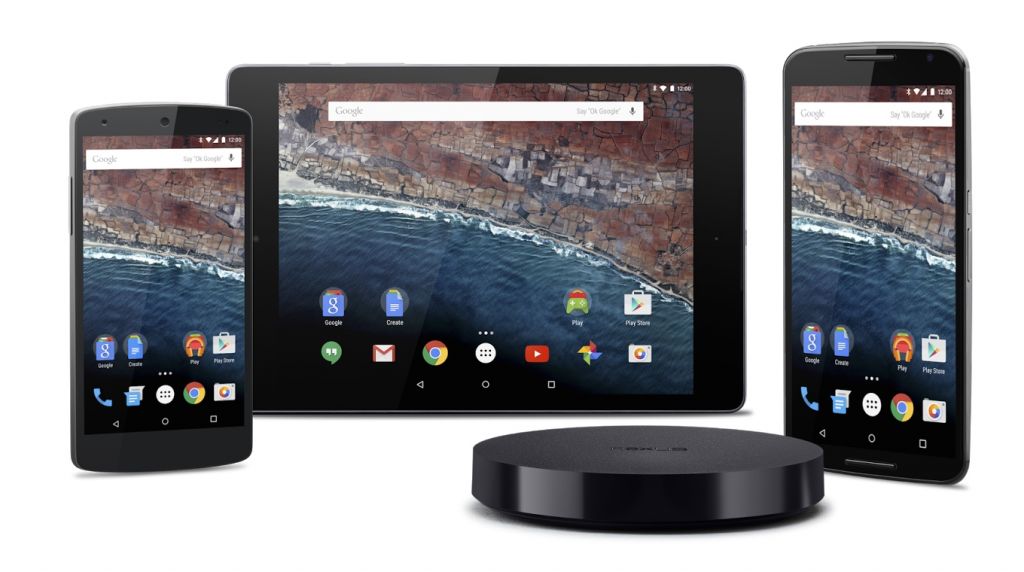
Google I/O 2015 於舊金山揭幕,Android M 正式亮相。它主打的是使用體驗的打磨,正式版預計要等到當年第三季,但開發者預覽版已經第一時間開放給 Nexus 5、Nexus 6 與 Nexus 9 使用。
先提醒一句:這是開發者預覽版,不是正式版,Bug、穩定性與應用相容性問題都可能存在,並不適合當主力機使用。手動升級還有清空資料的風險,刷機前請務必備份,一般使用者請三思。
確認你的 Nexus 已解鎖 Bootloader 並開啟 USB 除錯;電腦端環境若尚未配置,請把檔名含 adb 與 fastboot.exe 的檔案複製到 c:/windows/system32,再把所有含 adb 的檔案複製到 c:/windows/system;最後下載對應機型的 Android M 官方鏡像。
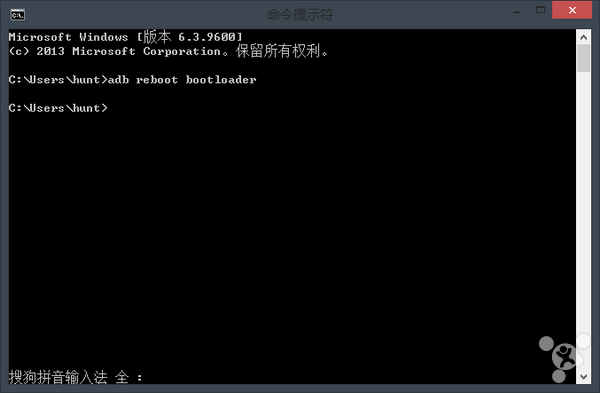
用手機連線電腦,在 CMD 執行「adb reboot bootloader」進入 Bootloader;也可以直接關機後同時按住「音量-」與「電源鍵」手動進入。
接著把下載的 tgz 鏡像以壓縮檔方式打開、解壓,再解開其中的 tar 檔,進入資料夾雙擊「flash-all.bat」即可開始。
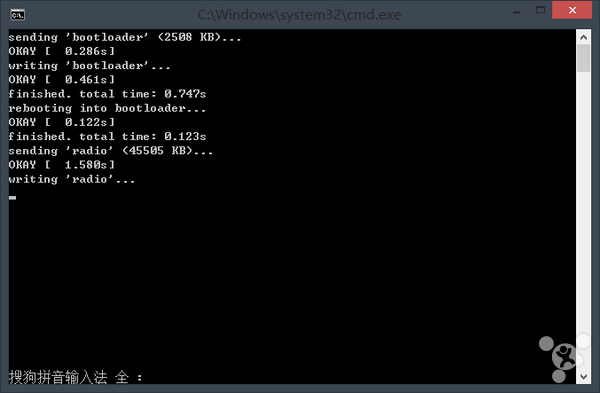
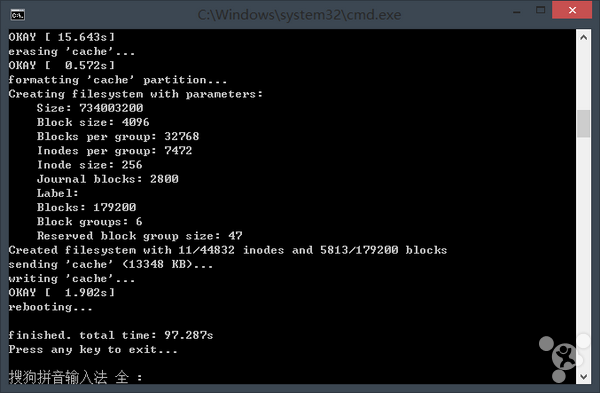
不少網友用傳統 fastboot 流程時會看到類似以下訊息而中斷:
target reported max download size of 518205818 bytes
archive does not contain 'boot.sig'
archive does not contain 'recovery.sig'
failed to allocate 1813984020 bytes
error: update package missing system.img
Press any key to exit...
這不是鏡像本身有問題,而是谷歌的刷機腳本考慮不夠周到。解法很直接:手動一個一個刷。
先解開下載的 tgz 底包,會得到 4~6 個 img 檔,其中包含 bootloader 與 radio(後者僅行動版機型有),全部放進同一個刷機目錄,然後在命令列中進入該目錄。
1. 刷入 bootloader 與 radio(若有)
fastboot flash bootloader .img
fastboot flash radio .img
檔名需替換為實際名稱。若先前已用命令列失敗過一次,這兩項其實多半已刷入,但重跑一遍沒有壞處。
2. 重啟回 Bootloader(必須)
fastboot reboot-bootloader
3. 依序刷入其他鏡像
fastboot flash recovery recovery.img
fastboot flash boot boot.img
fastboot flash system system.img
fastboot flash vendor vendor.img
最後一行僅 Nexus 9 需要。
4. 強烈建議 Wipe(請先備份)
fastboot flash cache cache.img
fastboot flash userdata userdata.img
不做的話,可能遇到返回鍵與多任務鍵失效、32GB 機型被顯示成 16GB 容量等各種怪問題。
5. 最後重啟
fastboot reboot
 Android 7.0 Beta 5 怎麼升級?更新內容與支援機型一次看懂
如果你手上正好是一台測試機,Android 7.0 Beta 5 的到來值得關注。這一波更新主要圍繞開發者需求打轉,同時把系統的收尾工作往前推進了一步。 這次更新的重點
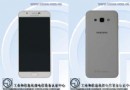 最薄三星手機Galaxy A8獲入網許可 機身僅5.94毫米
6月23日消息,繼真機照片外流之後,三星Galaxy A8 近日又通過了工信部的入網許可。這台機身厚度僅5.94毫米的傢伙,將成為三星史上最薄的智慧手機。 工信部網站圖
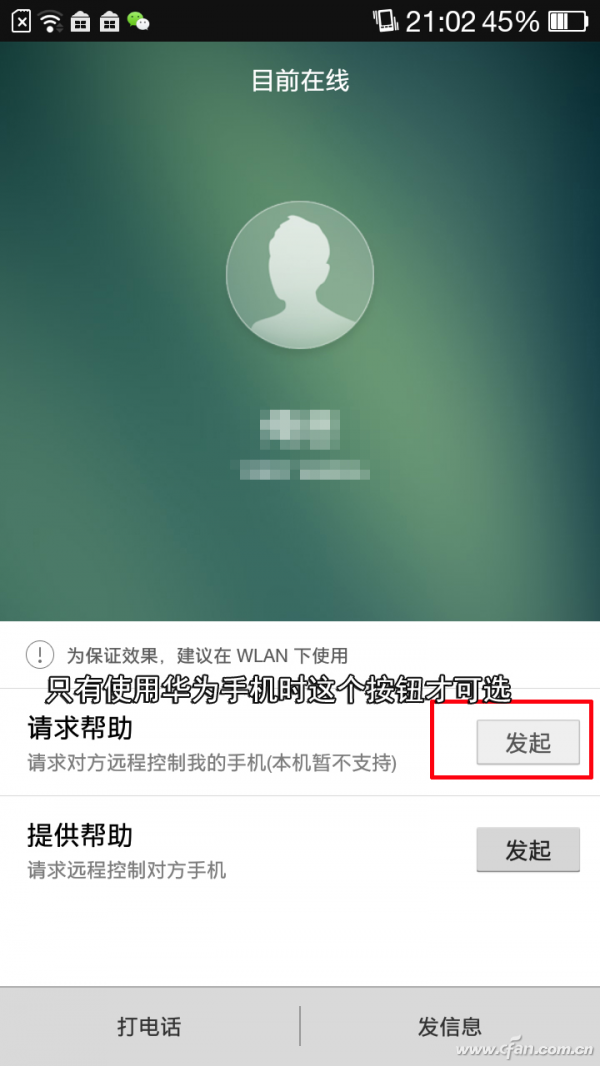 安卓手機如何遠程協助?教長輩用手機的三種思路
親情關懷APP幫你忙 安卓之所以只是「有機會」實現遠程協助,受限於系統的安全機制與相關應用的匱乏。遠程控制需要獲取系統與底層硬件的多項權限,單一APP很難覆蓋所有品牌機型
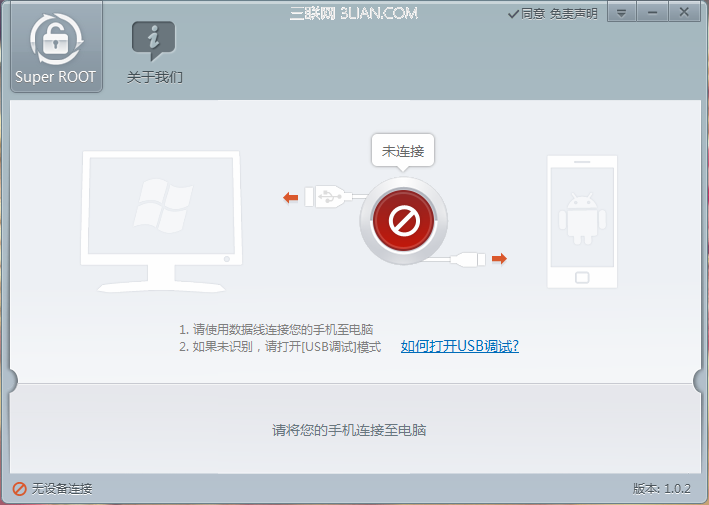 三星 i939d 電信版 Root 快捷教學
三星 i939d 可透過一鍵 Root 工具取得權限。操作過程需注意驅動、電量與 USB 連線穩定。準備下載工具,保持開機,電量 50% 以上,開啟 USB 調試。執行啟