

編輯:更多教學
豌豆莢手機精靈是創新工場於 2010 年 8 月 7 日推出的一款 PC 端 Android 管理工具。手機與電腦透過資料線或 Wi-Fi 連上之後,就能把各類應用程式、音樂、影片、電子書傳輸或直接在電腦端下載到手機,也能透過備份功能還原聯絡人、短信與應用程式(並保留原有的聯絡人分組、自訂鈴聲與已安裝程式清單)。此外還支援聯絡人管理、簡訊群發、截圖,以及在 PC 端搜尋並安裝安卓軟體。
對三星 i909 使用者而言,它還有個附帶好處:能自動下載該機型所需的全部驅動,為後續安裝 Samsung Kies 打底(不少人 Kies 裝不上的主因就是缺驅動)。
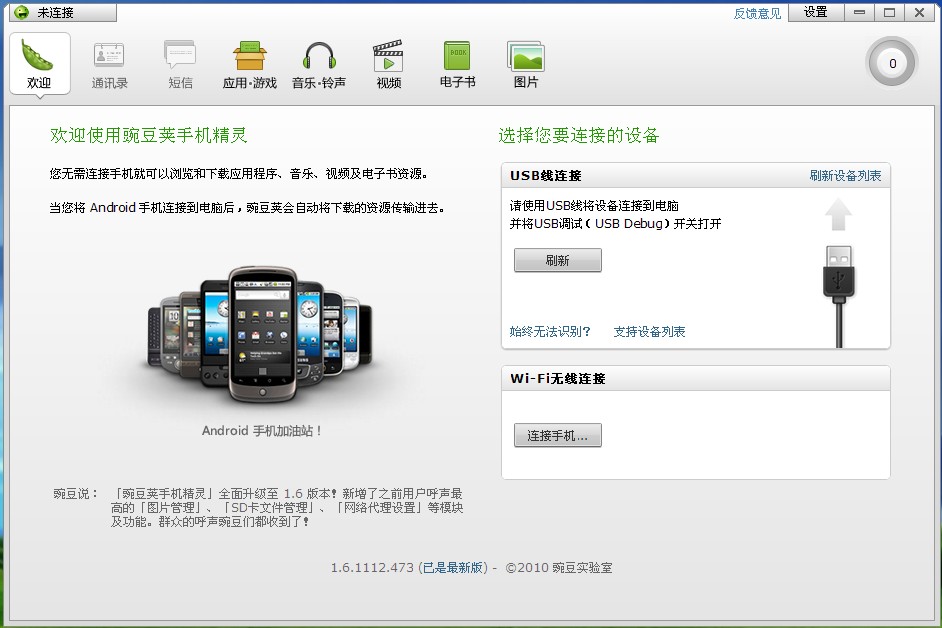
先下載最新版本的豌豆莢並執行安裝。若防毒軟體跳出攔截提示,可暫時退出或略過。安裝完成後不要立即啟動,先退出安裝程式再重新開啟。
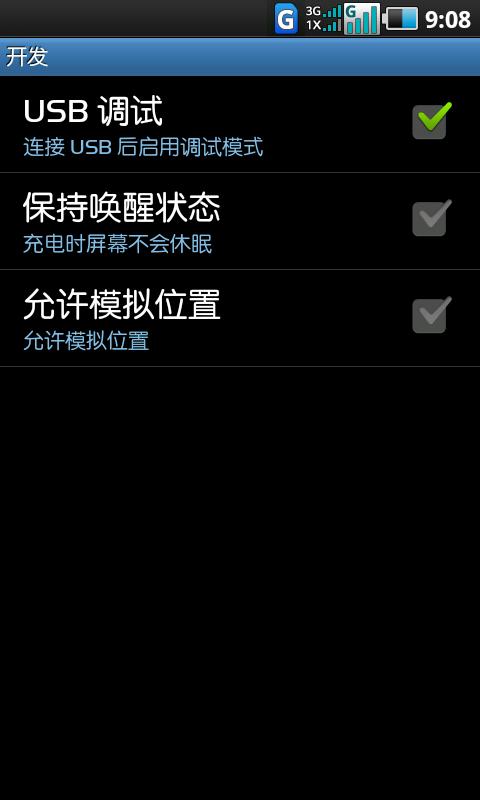
在手機上進入應用程式選單,點【設定】→【應用程式】→【開發】,勾選「USB 偵錯」,手機跳出確認提示時按確定。
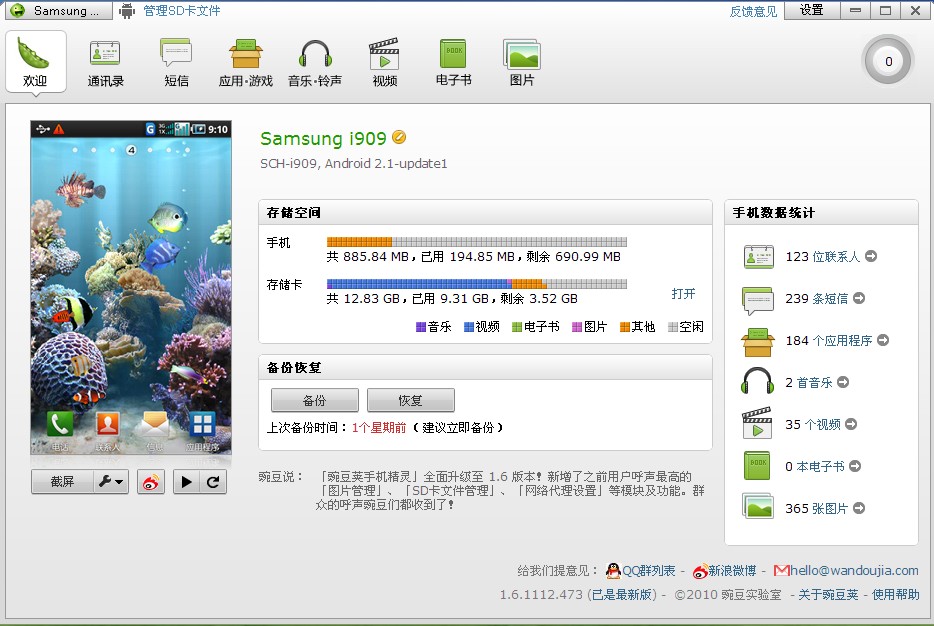
返回手機待機桌面,用資料線接上電腦,執行 PC 端豌豆莢。程式會自動連線,成功後手機通知列會出現紅色三角警示符(表示 USB 處於偵錯狀態),旁邊的豌豆圖示則代表已與電腦端建立連線。

電腦上的豌豆莢介面如下:
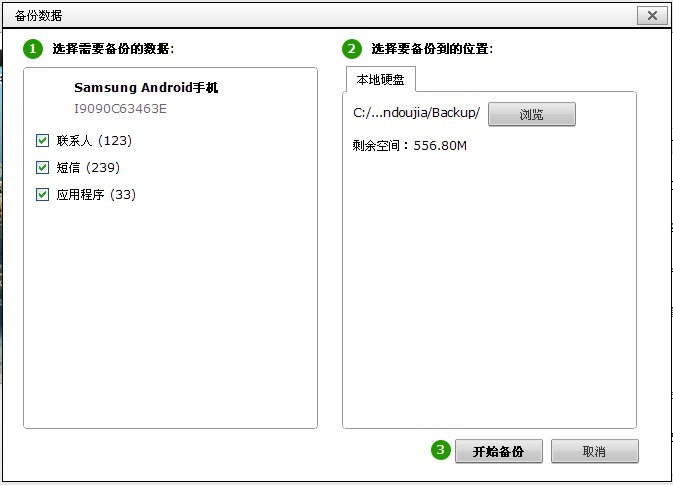
在「備份還原」欄點擊備份按鈕,確認後進入資料選擇畫面。左側列出聯絡人、簡訊、應用程式等項目,勾選需要的部分,右下點「開始備份」。時間視資料量而定,一般兩三分鐘完成。
這裡有個要注意的地方:豌豆莢的交換檔案預設存在電腦的「我的文件」目錄,建議不要更改這個路徑,否則還原時可能找不到備份包。
備份完成後退出豌豆莢,在電腦工作列執行「安全移除硬體」,拔除資料線。最後回到手機的開發設定,把「USB 偵錯」的勾取消——平時不用時建議保持關閉,否則會影響手機與電腦的大容量連接或 Kies 連線。
刷機或恢復原廠設定之後,就需要把電腦端的備份寫回手機。連線並啟動豌豆莢後,在「備份還原」欄點擊還原按鈕,確認後進入資料選擇畫面。左側挑選要還原的備份包,核對右側顯示的內容,再按底部「開始還原」。
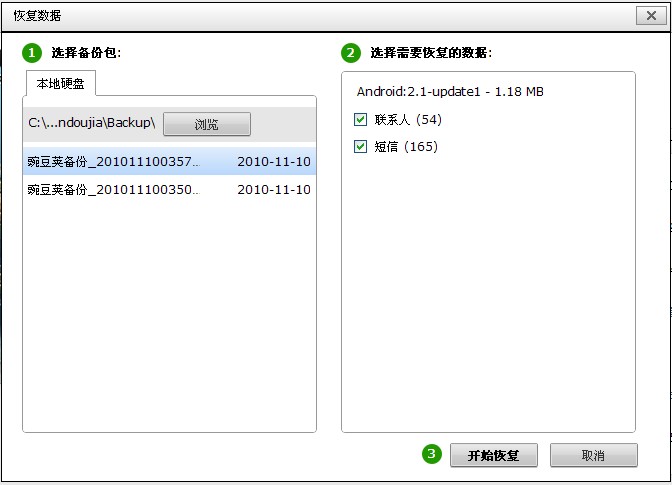
還原結束後同樣退出程式、安全移除硬體、拔除資料線,並把手機的 USB 偵錯取消勾選。
備份檔案請另外複製一份到其他位置或雲端硬碟。備份包與電腦綁在一起,若系統重裝導致「我的文件」被清空,資料就等於沒備份。
另外,應用程式的備份只還原 APK 安裝檔,App 內部的遊戲存檔與設定通常不在其中——這類資料建議另外用該遊戲提供的雲端存檔功能處理。
 三星GALAXY S4常見問題解答:手勢與浮窗功能全解析
Galaxy S4 主打智慧手勢與浮窗操作,但許多人拿到機子後搞不清哪些圖示代表什麼、為什麼螢幕會自己動。以下整理常見疑問。 處理器 Q:八核心是同時運作嗎?A:不是。
 華為C8950D解鎖全攻略:從申請解鎖碼到刷機一次搞懂
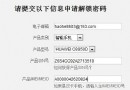
華為解鎖站點在11日凌晨終於更新了C8950D的解鎖服務。憋了這麼久,不能Root、不能刷機,一切都是「鎖」惹的禍!現在就把解鎖申請流程整理出來,讓C8950D正式邁入D
 兩台 Android 裝置之間,怎麼用藍牙共享網路
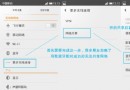
藍牙共享網路是個容易被忽略的功能,但在沒有 Wi-Fi 也沒有 USB 線的情況下,它能救你一命。以下用實測組合說明流程:副機為 Nexus 7 二代,主機為 Sony
 三星手機毫秒級一鍵 ROOT:深度刷機 V3.14 實測與支援機型
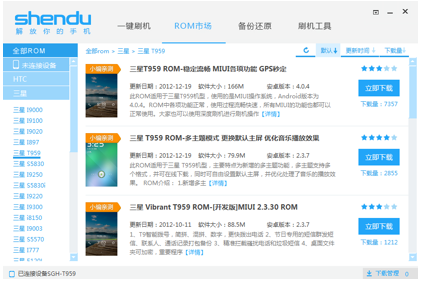
三星機種不管是 Root 還是刷機,流程一向偏繁瑣:先裝驅動、再裝 Odin、然後刷入已取得 Root 權限的檔案,一切順利的情況下也要花上數小時。更麻煩的是風險——寫入