

編輯:更多教學
除了搶眼的 Material Design 介面,Android 5.0 Lollipop 還重做了通知系統——使用者能在鎖屏介面直接處理通知;系統底層則以 Android Runtime(ART)取代沿用多年的 Dalvik,改善應用執行效率。
除此之外,5.0 還藏了不少低調卻好用的新特性。
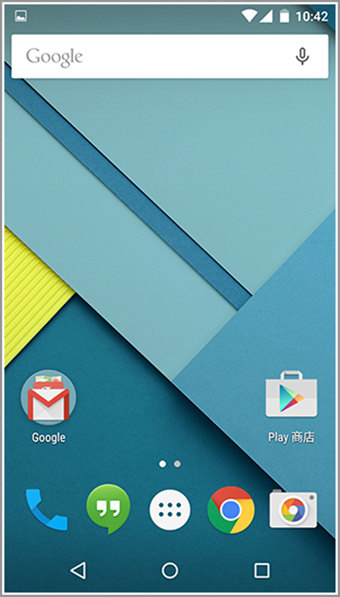
谷歌向來喜歡在重大版本裡埋彩蛋,從姜餅、冰淇淋三明治、果凍豆到奇巧巧克力都有。棒棒糖這次不一樣——它是一個完整的小遊戲,而不是圖片或動畫。
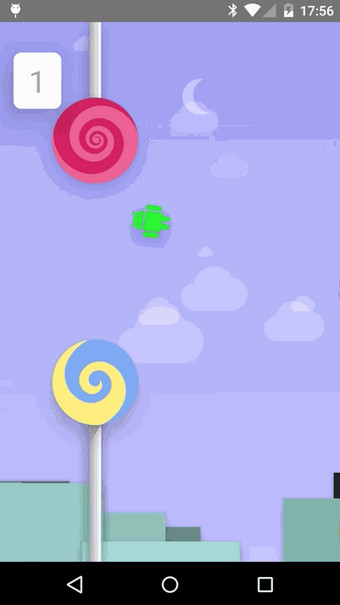
進入「設定 → 關於手機」,連續點擊「系統版本」四次即可觸發。要進入遊戲,還得在 Lollipop 圖案上多點幾下再長按。玩法明顯向 Flappy Bird 致敬,只是主角換成了 Android 機器人。
如果你打算換一台 5.0 新機而不是升級系統,這功能會很受用。它透過 NFC 把兩台裝置配對(新機需 5.0,舊機需 4.1 以上),再經藍牙快速搬移資料。舊機的帳號設定能直接帶到新機,應用與應用資料也能備份後還原,連你慣用的圖示排列與資料夾都會原封不動地出現在新系統裡。
搜尋工具條幾乎無所不在,設定選單裡也一樣。它只能搜尋設定項目,乍聽有點雞肋,但實際用起來,只要你知道要找什麼,直接搜尋一定比滑動螢幕翻找快。
Lollipop 重做了通知欄,取消了以往那個包含「快速設定」的次級面板。你可以下拉兩次,或用兩指一次下拉通知欄,直接叫出快速設定。
找鑰匙、停電時,手電筒幾乎是必備。過去只能求助第三方 App,品質參差還滿是廣告。5.0 終於內建了這個功能,兩指下拉通知欄就能看到。
通知欄變化很大,其中一項是在「快速設定」裡加入蜂窩網路圖示,點一下就能查看本月流量消耗。
下拉通知欄後,左上角會顯示下一個鬧鐘的時間。長按該處即可直接跳進鬧鐘設定修改。
通知氾濫是很多人的痛——升級提醒、遊戲催促滿天飛。在 5.0 裡,長按該則通知就會顯示來源應用,點右側設定鈕即可進入權限管理,收回通知權限或直接移除都可以。
鎖屏是 Lollipop 改動最大的地方,它變成了通知中心。方便之餘,隱私也跟著成了問題,因為誰都能低頭看一眼你的鎖屏。谷歌已提供相關接口:進入「設定 → 聲音與通知 → 裝置鎖定時」,選擇「隱藏敏感的內容」,該應用的通知內容就會在鎖屏上自動遮起來。
用同一條路徑,也能選擇完全不顯示鎖屏通知內容,把通知留在解鎖後再看。

 三星S6相機動畫GIF拍攝教學
三星S6的相機內建動畫拍攝模式,可以連續記錄多張畫面,並快速生成GIF動畫。適合製作搞笑表情或生活小片段。開啟相機後進入模式選單,選擇動畫GIF。拍攝時長按快門鍵,完成後
 Android手機構字體大小調整教學
部分Android手機無法直接在系統設定中調整字體大小,這時可透過修改系統字體檔案來達成。以下方法需要Root權限,適合願意嘗試進階設定的使用者。步驟一:先Root手機。
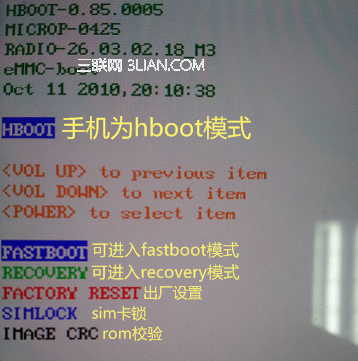 甜辣椒刷機:HTC ONE X 解決 Root 後手機的異常
ONE X 部分版本在甜椒 root 完成後,會卡在第一屏無限重啟。可依以下步驟解決: 1. 關機:同時按住音量下和電源鍵,直到關機進入 hboot。 2. 進入 rec
 安卓手機怎麼清理緩存?三種方法釋放儲存空間
手機儲存空間不足、長輩遇到各種卡頓束手無策?其實清理快取就能有效釋放空間。以下教你三種清除安卓程式快取的方法。 一、系統內建清除 1. 進入手機「設定」→「應用程式」→