

編輯:更多教學
對老玩家來說,替 Android 手機刷機是喝口水般的日常;但對剛入門的朋友而言,光是聽到「Recovery」「ROM」「Wipe」這些名詞就已經頭皮發麻。其實刷機的門檻遠沒有傳說中那麼高,只要願意花一點耐心、照著步驟走,第一次動手也能順利完成。這篇就以太古三星 i9000 為例,把整個流程拆開講清楚。

動手之前,先把幾個關鍵名詞搞懂
你可以把它想成替電腦重灌系統。手機的硬體沒變,但作業系統換了一套——依然還是 Android,只是介面風格、內建程式、系統版本都跟原本不同。網路上流傳的第三方 ROM 選擇非常多,依照自己的使用習慣挑一個順眼的,就是刷機最直接的動力。
Recovery 直譯是「恢復」,在手機上它是一個獨立的救援模式。Android 刷機幾乎都得靠它完成;除此之外,替記憶卡分區、備份與還原資料,也都是在這個模式下進行。
ROM 是 Read Only Memory 的縮寫,白話一點說,就是你要灌進手機的那包系統安裝檔。整個刷機動作,本質上就是把準備好的 ROM 寫進機身。
Wipe 的字面意思是「擦除」。在刷機語境裡,它代表把手機裡的資料清空——聯絡人、簡訊、通話紀錄、已安裝的 App 全都會消失,效果等同恢復原廠狀態。所以按下 Wipe 之前,記得先把重要檔案備份好。
刷機前先清乾淨,能大幅降低新系統出狀況的機率。再次提醒:清空前請先備份通訊錄與簡訊。
先關機,按住機身下方那顆實體 Home 鍵,再同時按下電源鍵,幾秒後畫面出現 SAMSUNG 字樣就可以鬆手。接著螢幕上會列出幾行英文選單,這就是 Recovery 模式。
用音量鍵上下移動,選到 wipe data/factory reset(恢復原廠設定),按 Home 鍵確認,再選 yes 並按下 Home 鍵。
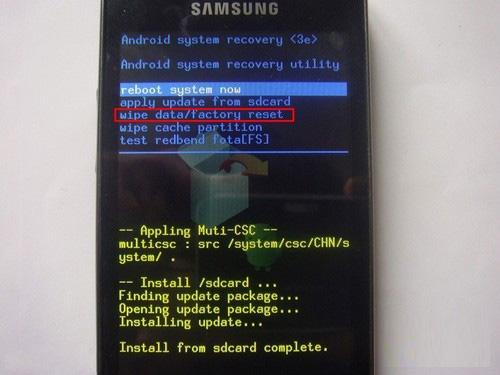
恢復原廠設定
這是第一輪 wipe。完成後畫面會回到 Recovery 主選單,接著做第二次:用音量鍵選到 wipe cache partition(清除快取),按 Home 鍵確認。
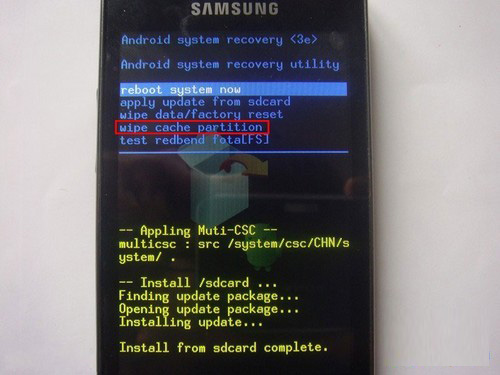
清除快取
兩輪都做完,回到 Recovery 主畫面選第一項 reboot system now(重新開機),讓手機重啟。
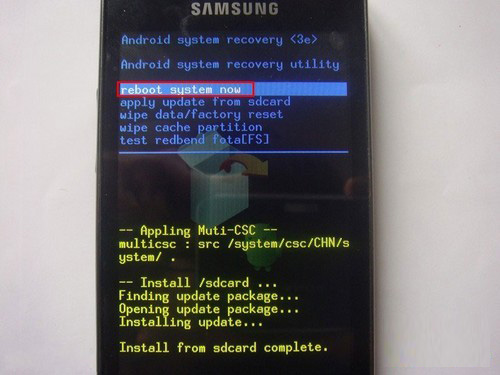
重新啟動手機
在電腦端打開三星專用刷寫工具 Odin,勾選 Re-Partition(重新分區)、Auto Reboot(自動重啟)與 Reset Time(重設時間)這幾個選項。
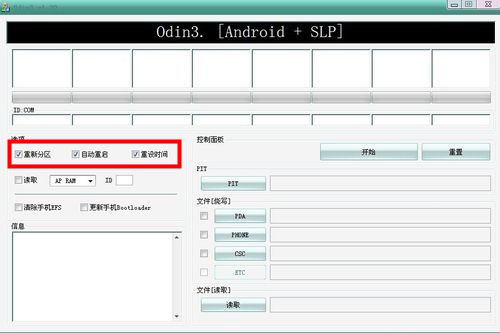
勾選必要選項
點擊 Odin 上的 PIT 按鈕,載入電腦裡對應的 PIT 檔,接著依序填入 PDA、PHONE 與 CSC 檔案。
補充一點:部分 ROM 只需要選 PDA 就能完成刷寫,但若 ROM 說明中沒有特別交代,這四項建議全選,以免分區資訊對不上。
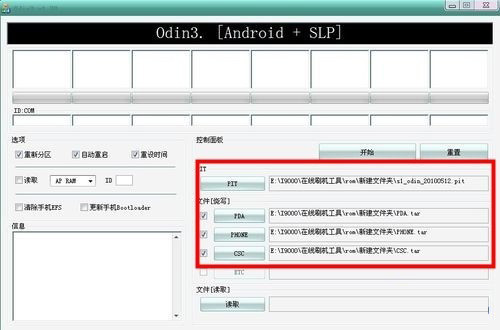
選擇必要檔案
用資料線把手機接上電腦,同時按住「音量減 + 電源鍵 + Home 鍵」進入下載模式,也就是玩家口中的「挖煤模式」——螢幕上會出現一個戴安全帽的 Android 小綠人。
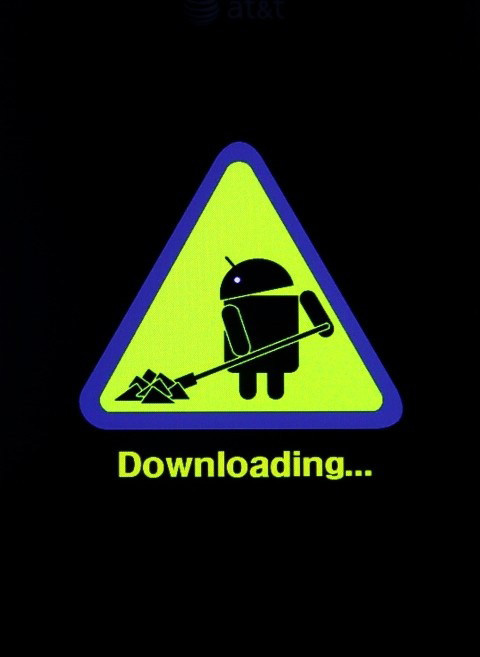
進入挖煤模式
等 Odin 的 COM 埠編號被正確辨識(該欄位變色),按下 Start,剩下的交給程式就好。過程中不需要任何操作,也不要拔線,安心等幾分鐘。
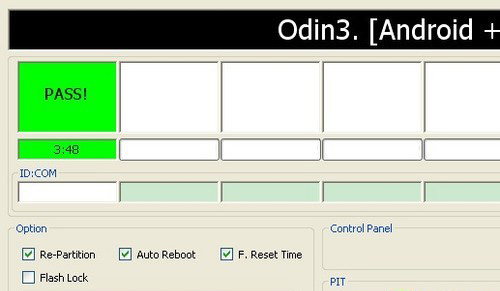
刷機完成
Odin 左上角方塊變色並顯示 PASS,代表寫入成功。手機重啟後再開一次機,就能看到全新的系統。第一次開機讀取會比較慢,這是正常的,耐心等它跑完即可。
 HTC Bee 小蜜蜂救磚教學
如今 HTC Bee 刷成磚的情況已經不多見了,這款機型隨著 HTC 的不斷更新已逐漸退居二線。不過為了少部分仍在使用它的用戶,這裡還是分享這篇 HTC Bee 救磚教學
 Sony Ericsson K800i 刷機完整記錄:工具、流程與實測心得
K800i 是 Sony Ericsson 的經典機型,想換系統、解鎖或改語言,都得透過專用工具線刷。以下是完整的實作記錄與注意事項。 三大前提 1、刷機有風險,每一步都
 三星E110S 刷機教學圖解:五步換上新系統
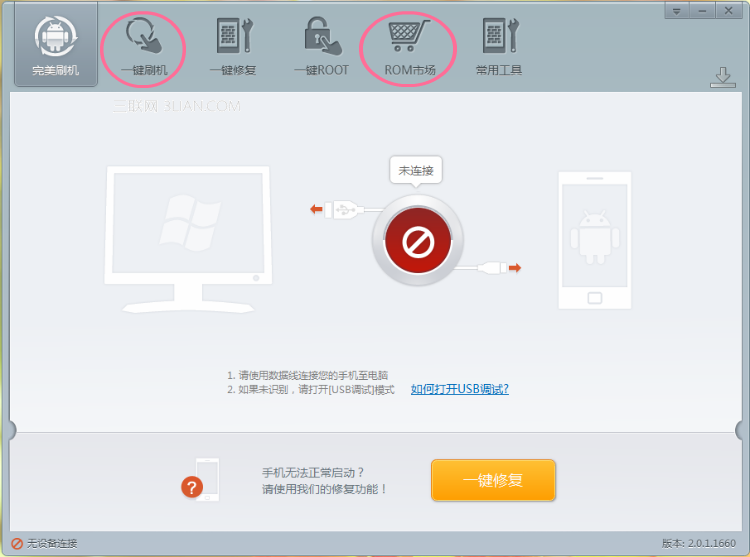
很多E110S使用者卡在同一个問題上:到底怎麼刷、該用什麼工具。這篇把步驟寫細,也一併說明ROM從哪裡取得,省去來回搜尋的時間。 準備工作 安裝完美刷機軟件,備份手機系統
 小米3概念機曝光:發燒友神級YY,1999元售價依舊良心
小米2還沒捂熱,熱心的米粉就已經按捺不住,親手操刀做起了心目中小米3的概念圖。小編得先潑盆冷水:概念機最終能變成真機的機率微乎其微,但這波天馬行空的暢想,著實讓人看得津津