

編輯:更多教學

Lollipop 的改動遠不止 Material Design 那麼表面。以下 20 項,多數藏得頗深。
進入「設定 → 關於手機」,連續點擊「系統版本」四次觸發,再點幾下 Lollipop 圖案並長按即可進入遊戲。玩法明顯致敬 Flappy Bird,只是主角換成了 Android 機器人。
透過 NFC 配對新舊裝置,可把應用與應用資料備份後快速還原到新機,連圖示排列與資料夾都原封不動。
搜尋只能找設定項目,看似雞肋,但知道要找什麼時,比滑動翻找快得多。
取消了包含「快速設定」的次級面板,改為下拉兩次,或用兩指一次下拉直接叫出。
不必再靠素質參差的第三方 App,兩指下拉通知欄即可找到。
「快速設定」中新增蜂窩網路圖示,點一下就能看本月用量。
通知欄左上角顯示下一個鬧鐘時間,長按即可跳進設定修改。
長按任一通知會顯示來源應用,點右側設定鈕即可收回權限或直接移除。
鎖屏成了通知中心,隱私也跟著暴露。進入「設定 → 聲音與通知 → 裝置鎖定時」選擇「隱藏敏感的內容」即可遮起來。
同一條路徑也能選擇完全不顯示通知內容,等解鎖後再看。
常被忽略的功能。把常連的藍牙裝置(手錶、車機、音響)設為信任裝置,靠近時自動解鎖,在車上尤其方便。
5.0 終於有了免打擾。按任一音量鍵叫出選單,可選「無」「優先」「全部」三種模式,並設定優先的時段長度。
使用者設定分訪客與一般兩種。訪客適合短暫借用,一般帳號適合長期共用。管理者可限制訪客的通話、一般帳號的通話與簡訊,緊急撥號則不受限。
把裝置借人時,可用「鎖定應用」限定對方只能開某一個程式。啟用路徑為「設定 → 安全 → 螢幕鎖定」,使用時在最近任務中點右下角綠色 Pin 圖示;解除需同時按卡片鍵與返回鍵並輸入密碼。
新相機 API 支援無損 RAW,但原生相機未啟用。想用得靠第三方應用,例如開源的 L Camera。

時鐘背景會隨時間推移漸變:早晨淡藍、中午轉紫、最後歸於黑色,模擬一天的流逝。
在「設定 → 輔助功能」中可開啟,讓文字在明亮背景上更清晰,對視力不佳者很實用。
使用導航或玩遊戲時來電不再全螢幕覆蓋,改以通知形式提示,這個小改動相當人性化。
以往重啟會清空最近任務列表,Lollipop 之後背景應用會保留(僅處於未執行狀態)。
全球約 7% 人口有色覺差異。進入「設定 → 輔助功能 → 顏色校正」,可選綠色弱視、紅色視覺異常與第三型色盲三種模式。
 小米 5s Plus 內部做工怎麼樣?拆機圖解
小米 5s Plus 是小米首款雙鏡頭手機,主打全金屬機身、超聲波指紋辨識與雙攝拍照。要評估其內部做工,最直接的方式就是拆機。 從拆機畫面來看,小米 5s Plus 內部
 Android Studio 除錯出現「USB device not found」怎麼解決?
這個錯誤幾乎都是驅動層面的問題。以下依序排查,通常走到第五步就能搞定。 1. 先確認 SDK 是否已安裝。若沒有,請先安裝。裝好之後,用系統管理員身分開啟 SDK Man
 vivo X5Max+智能體感怎麼開啟
X5Max+支援多種手勢操作,畫個字母就能直接開對應的App,不必解鎖再找圖示。前提是先在設定裡把這些手勢打開。 步驟一:進入智能體感 打開手機【設定】,點擊【智能體感】
 Google Nexus 7救磚教學:四步驟修復無法開機的磚機
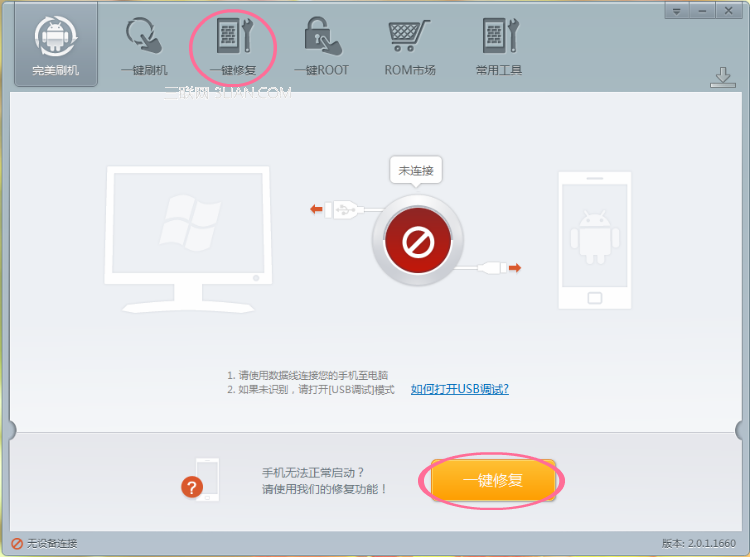
Nexus 7無法開機、連電腦與充電器都沒反應?如果這些特徵全中,那大概是變磚了。該怎麼修?用哪款工具?以下示範一套四步驟流程。 準備工作 安裝完美刷機軟體;確認電量在5