

編輯:更多教學
所謂「卡刷」,指的是把手機關機後進入 Recovery(恢復模式),直接在機內完成刷 ROM、刷補丁包、刷內核等一系列操作。只要看到教程裡寫著「刷入方式:卡刷」,基本就可以理解為——這次要靠 Recovery 來完成。
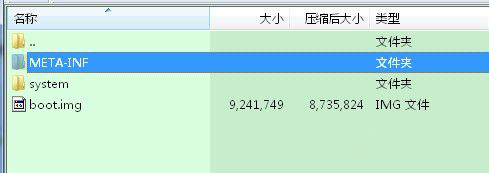
卡刷包基本都是 .zip 格式。用解壓軟件打開後,如果能在根目錄看到一個名為 META-INF 的資料夾,那麼它就是標準的卡刷包。
不同品牌的進入方式略有差異,常見的有兩種:
開機指示燈亮綠色時,按一下「音量上鍵 + 電源鍵」;或者按一下「音量上鍵 + 電源鍵 + HOME 鍵」。
進入後的操作邏輯很簡單:
確認:電源鍵(部分機型為 HOME 鍵或其他按鍵)
上下移動:音量上/下鍵
(1)先備份。聯繫人、短信、應用資料都建議提前備份,應用資料推薦用「鈦備份」這類工具處理。
(2)放入刷機包。把下載好的 ROM「XXXXX.zip」複製到存儲卡根目錄。
(3)進入 Recovery。開機指示燈亮綠色時按一下「音量上鍵」。
(4)雙清第一步。選擇【Wipe data/Factory reset】(清空 DATA/恢復出廠設置),再確認【Yes -- delete all user data】。
(5)雙清第二步。返回主界面,選擇【Wipe Cache Partition】,再確認【Yes -- Wipe Cache】。
(6)選擇刷機包。返回主界面,進入【Install zip from SDCARD】→【choose zip from sdcard】,選中剛才放進去的【XXXXX.ZIP】。
(7)開始刷入。選擇【Yes -- XXXXXX.zip】確認安裝。
(8)重啟。刷完返回上一級菜單,選擇【Reboot system now】。
第一次刷機後的首次開機會明顯偏慢,通常十分鐘以內,耐心等待即可,不要中途強制關機。
大家常說的「雙清」「雙 WIPE」,指的就是上面的第 4、5 步。一般來說,更換完整 ROM 必須雙清,而刷補丁、美化包、內核之類大多不需要。
流程與上面幾乎一致,只是省去清空數據的兩個步驟。需要注意的是,未解鎖(未取得相應權限)的用戶無法刷入內核或進行部分優化。
(1)把「XXXXX.zip」複製到存儲卡根目錄。
(2)開機指示燈亮綠色時按一下「音量上鍵」進入 Recovery。
(3)進入【Install zip from SDCARD】→【choose zip from sdcard】,選中刷機包。
(4)選擇【Yes -- XXXXXX.zip】確認。
(5)完成後返回主界面,選擇【Reboot system now】重啟。
 努比亞Z9邊緣滑動手勢開啟教學
努比亞Z9的邊緣滑動手勢,可讓使用者在螢幕邊緣快速啟動應用或切換後台,是相當有辨識度的互動方式。進入設定後開啟邊緣手勢,再選擇左側或右側邊緣滑動,依需求設定觸發動作即可。
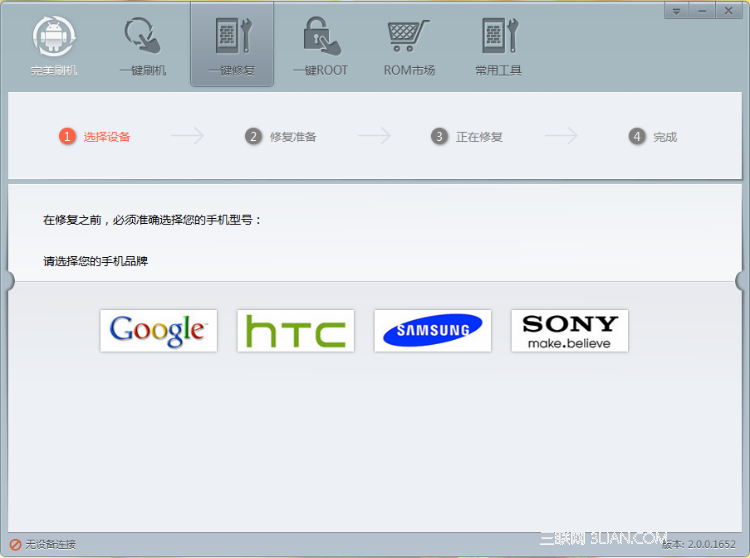 三星i9100救磚教學:五步驟把變磚機救回來
對三星i9100玩家來說,刷機幾乎是必經之路,但運氣不好碰上變磚就很頭痛。i9100刷機變磚怎麼辦?以下分享一套實測有效的救磚流程。 準備工作 這裡使用完美刷機的變磚修復
 Nexus 5升級Android 5.0後ROOT教學
Nexus 5在升級Android 5.0後,可透過CF-Auto-Root工具取得ROOT權限。操作流程相對簡單,不需手動替換內核。先下載並解壓適用於Nexus 5的R
 安卓手機刷機後開不了機怎麼救
刷機的風險之一,就是刷完之後螢幕再也沒亮過。真的遇到這種狀況,先別慌著宣布手機陣亡——多數情況還救得回來。 準備工具 一塊能維持30分鐘以上電量的電池、一張記憶卡(1G